裝置詳細設定
「裝置頁面」是每台實體硬體在 HA 內的檔案卡。這一章拆解它每個區塊、教你重命名、停用不要的實體、更新韌體、看診斷、乾淨地移除。
裝置頁面解剖
路徑:設定 → 裝置與服務 → 裝置(頁籤)→ 點任何一個裝置卡片,就進入該裝置的詳細頁。
一個典型裝置頁分成 6 個區塊:
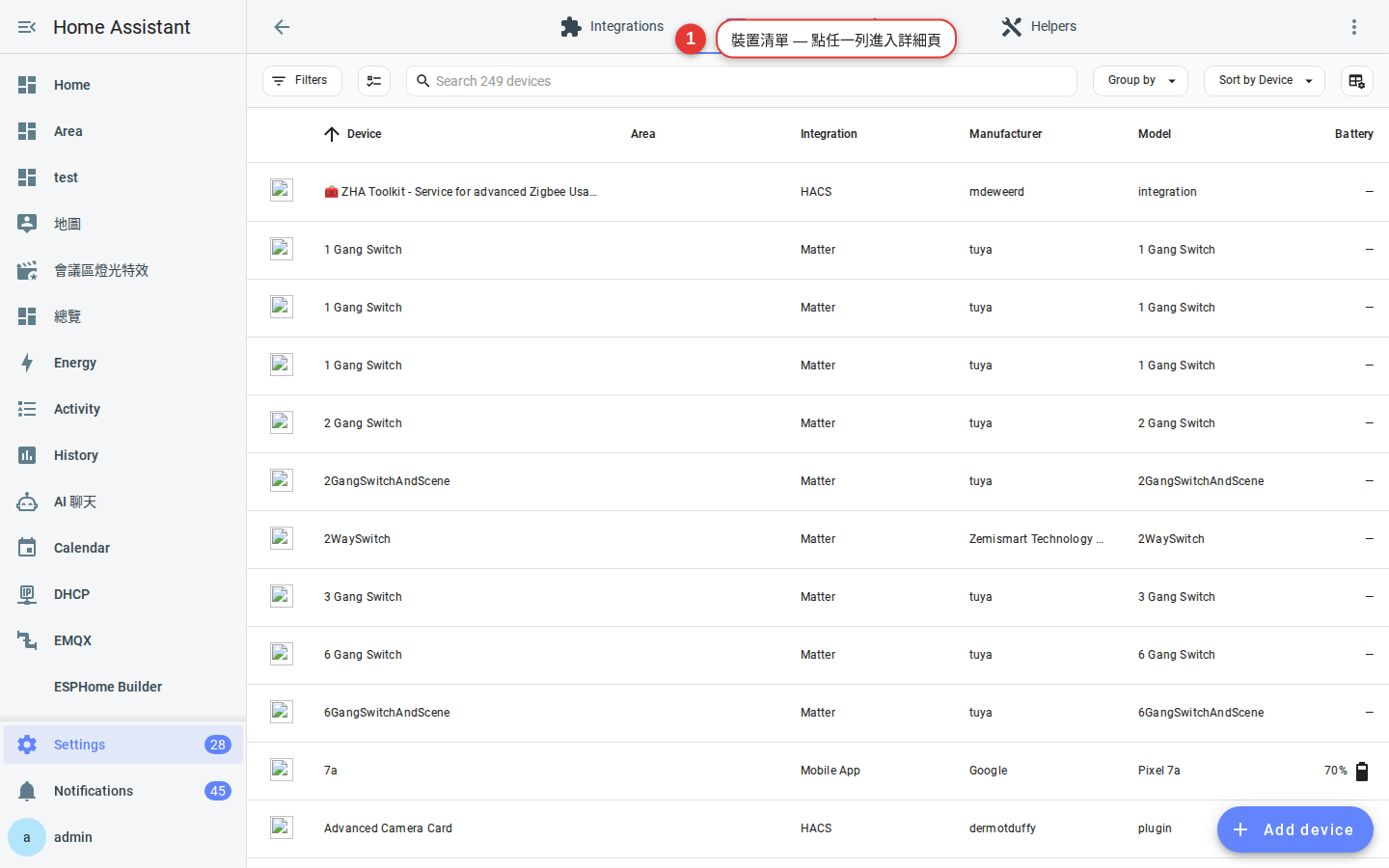
- 裝置資訊:名稱、製造商、型號、韌體版本、透過哪個整合、屬於哪個區域。右上角有「⋮」選單。
- 控制:如果是有主動控制的裝置(開關、燈),會有大按鈕。
- 實體(Entities):這台裝置產生的所有實體。一台 Zigbee 開關可能同時有
switch.*(控制)、sensor.*_battery(電量)、update.*_firmware(韌體)三個實體。 - 自動化 / 場景 / 腳本:這台裝置被用在哪裡。想改自動化的話從這裡跳過去比較快,也是「刪這台會影響什麼」的檢查表。
- 相關(Related):底下常有「查看記錄」「查看歷史」的連結。
- 診斷 / 下載診斷資料:出問題時給整合作者看的原始資訊,通常是 JSON。
重新命名裝置與實體
-
裝置改名
裝置頁 → 右上角鉛筆 icon → 改「名稱」。影響:這台裝置底下所有實體的顯示名稱會自動跟著換前綴(如果原本沒被個別覆寫)。
不會改的東西:實體 ID(entity_id)不會自動改,需要單獨去實體頁面改。這是 HA 刻意的:自動化如果寫死了light.old_name,你改裝置顯示名並不會破壞自動化。想連 entity_id 一起換要手動。 -
實體改名(顯示名 & entity_id)
裝置頁 → 點某個實體 → 齒輪 icon。可分別改「名稱」(顯示用)跟「Entity ID」(程式引用的識別碼)。改 entity_id 時 HA 會問要不要幫你把所有 dashboard / 自動化 / 腳本裡的引用一起換 — 務必勾,否則就是製造壞掉的引用。
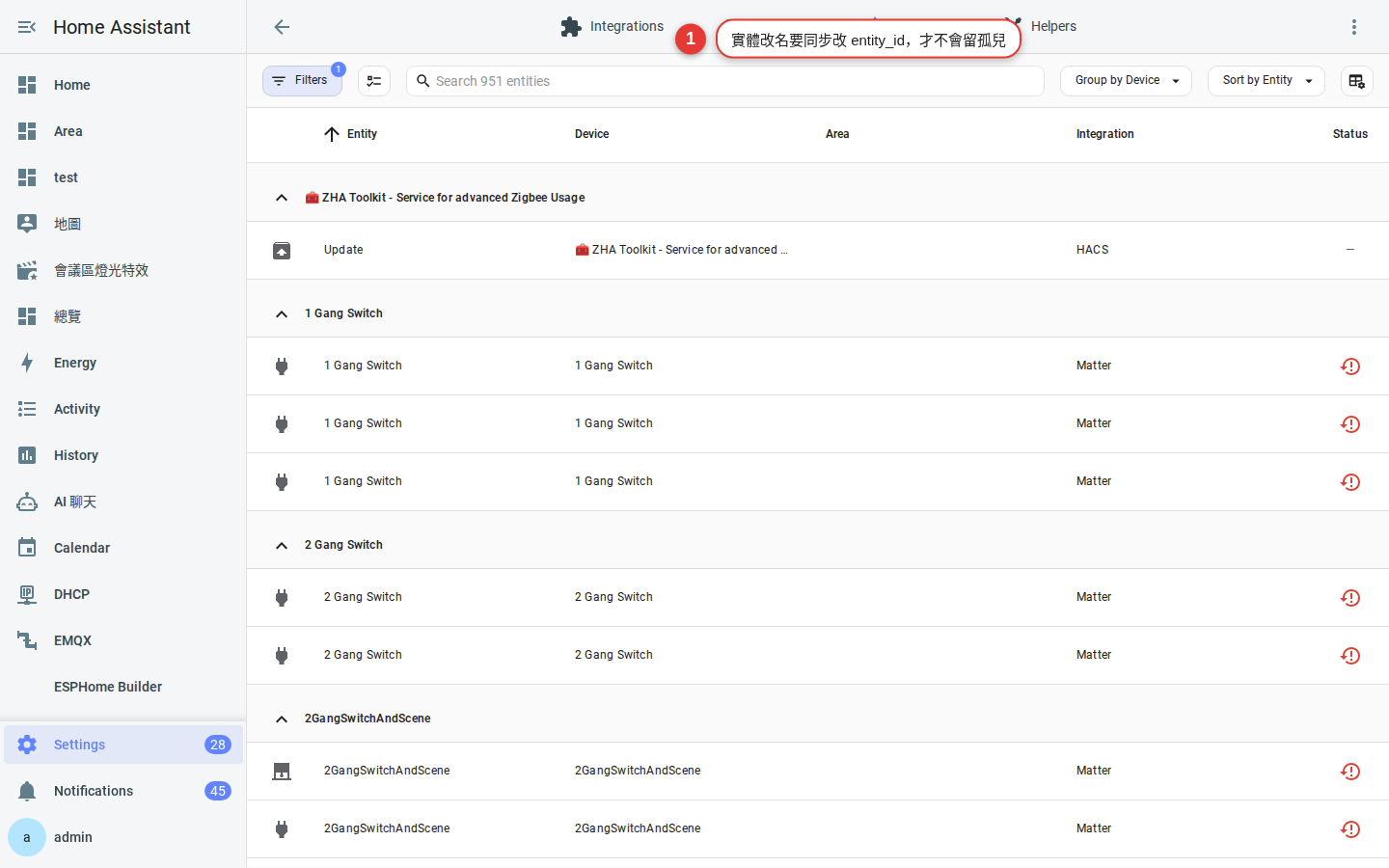
圖 11-2改 entity_id 時勾「一併更新引用」— 沒勾自動化會壞。 -
換 icon(避免全家看起來一樣)
實體齒輪頁 → 「圖示」欄 → 填
mdi:xxx(例mdi:lightbulb-outline、mdi:ceiling-light、mdi:desk-lamp)。圖示庫:pictogrammers.com/library/mdi/。
實體管理(Entities)
一台裝置的實體通常會很多,尤其是環境感測器、Zigbee 多合一開關。整理原則:
- 用得到的 → 命名清楚、指定區域、加標籤。
- 看得到但不常用的(例:電池電量)→ 放著就好,或加標籤「battery」以便集中監控。
- 完全用不到的(例:某些整合會產生一堆用不到的 diagnostic 實體)→ 停用或隱藏(見下節)。
操作路徑有兩個:
- 從裝置頁進:看單一裝置的實體,適合整台整理。
- 設定 → 裝置與服務 → 實體(頁籤):全站所有實體的總表,可篩選 domain、標籤、狀態;適合大規模整理。
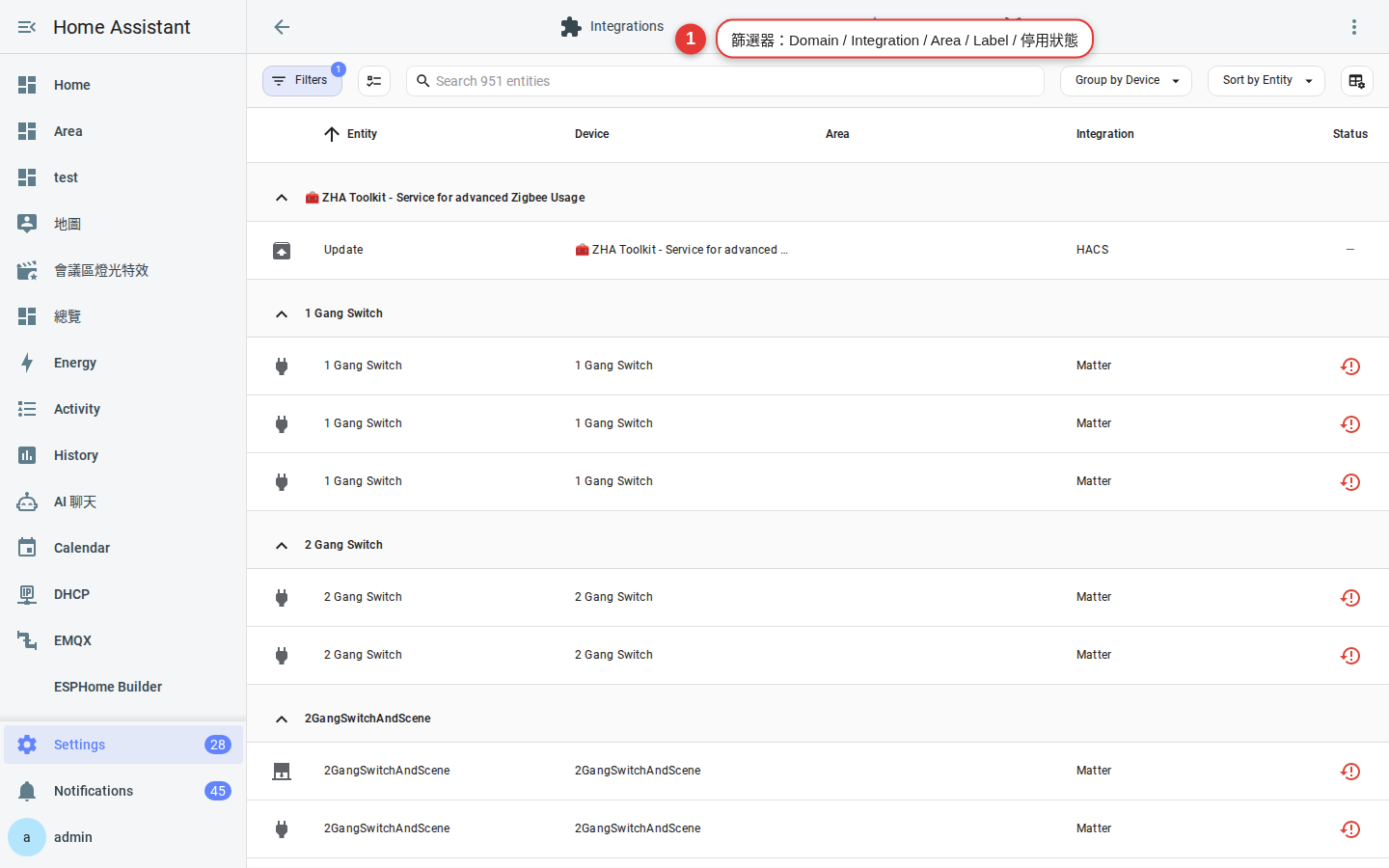
停用 vs 隱藏 vs 刪除 — 三個不一樣的按鈕
| 操作 | 效果 | 歷史保留? | 怎麼還原 |
|---|---|---|---|
| 隱藏 Hidden | 實體仍在運作、資料仍在收,只是 UI 預設不顯示、卡片挑不到 | 保留 | 在實體頁把「隱藏」關掉 |
| 停用 Disabled | 實體不再更新、不再收資料,變成 unavailable |
歷史保留,停用後不新增 | 實體頁把「已停用」關掉,通常要重載整合才會回來 |
| 刪除 Delete | 實體與所有引用清掉 | 保留(但無源頭) | 通常要移除該裝置整合、重新配對 |
什麼時候用哪個?
- 「這個實體我用不到,但可能哪天想看」→ 隱藏
- 「這個實體吵到我的日誌 / 佔資源」→ 停用(例:Z-Wave 一堆用不到的診斷實體)
- 「這台設備我拆掉了、再也不用」→ 先在裝置頁「刪除裝置」,或到整合頁移除整台。單純「刪實體」在裝置還存在時通常不會成功(會被重建)。
韌體更新(Update entity)
近年新的整合會把「韌體更新」做成一個 update.* 實體,像其他實體一樣顯示在裝置頁。
-
看有沒有可用更新
總覽的「更新」卡會集中顯示。或到「設定 → 系統 → 更新」看全部。單一裝置的更新則在裝置頁下方
update.*實體。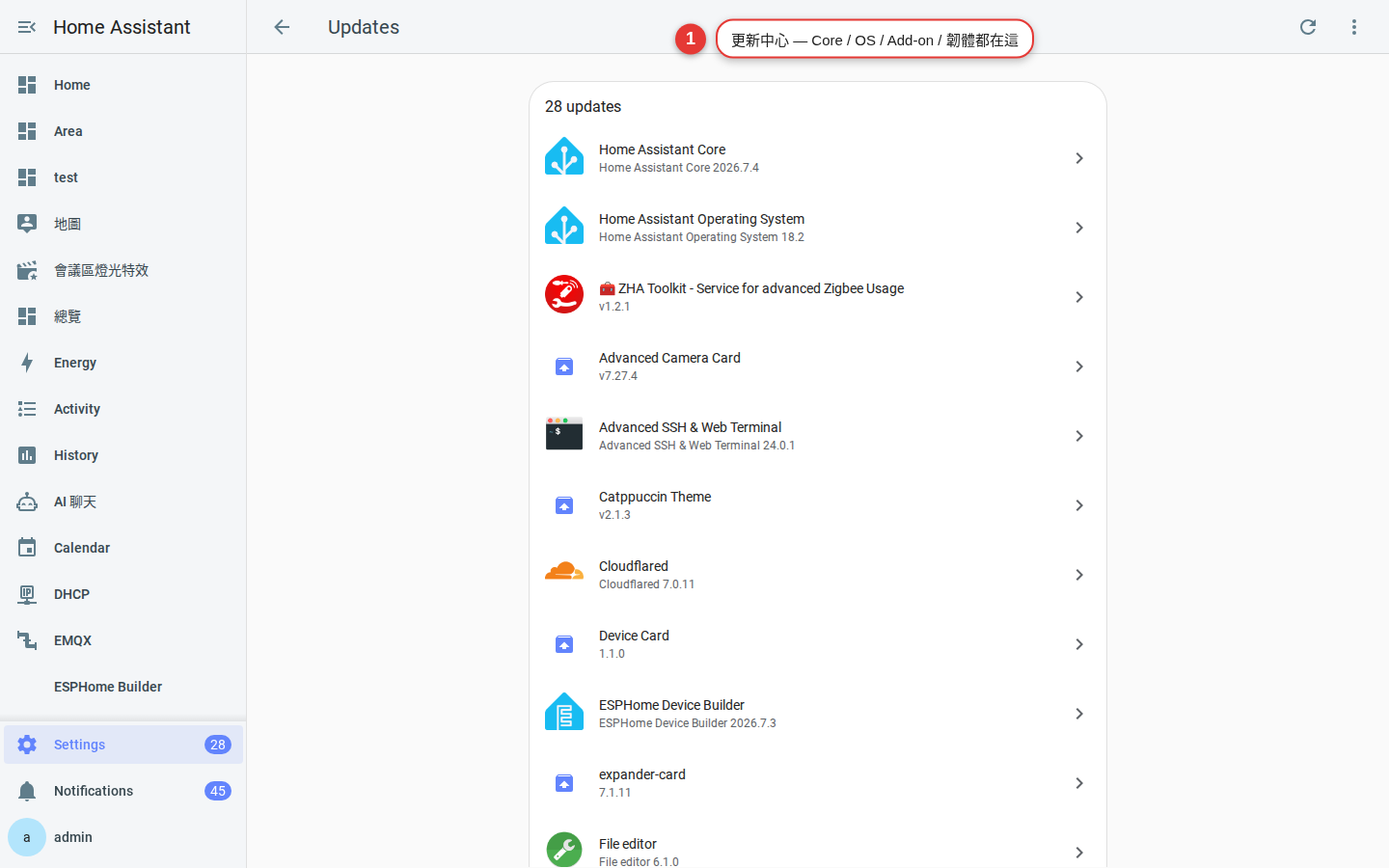
圖 11-4設定 → 系統 → 更新 — HA Core、應用程式(Apps,舊版叫附加元件 Add-on)、整合、裝置韌體集中在這。 -
更新前先備份(第 9 章)
特別是 Zigbee / Z-Wave 韌體更新失敗會 brick 設備。備份 3 分鐘的成本遠低於重配對整套設備。
-
按「安裝」
電池供電的裝置(門磁、動作感應器)常常要按幾次才收到,因為它們大部分時間在睡。有些整合會排隊等下次它醒來。
-
更新後驗證
回裝置頁看「Firmware version」有沒有跳。狀態沒變常見是:更新在隊列中還沒真的推、更新失敗(看日誌)。
診斷 & Repairs
設備怪怪的時 HA 有兩個工具:
1. 下載診斷(Download Diagnostics)
裝置頁 → 右上角「⋮」→「下載診斷」,會下載一個 JSON 檔,含這台設備所有狀態、屬性、整合原始資料(敏感資訊已遮蔽)。丟到 GitHub issue 或社群求救時附上,很有幫助。
2. Repairs(修復建議)
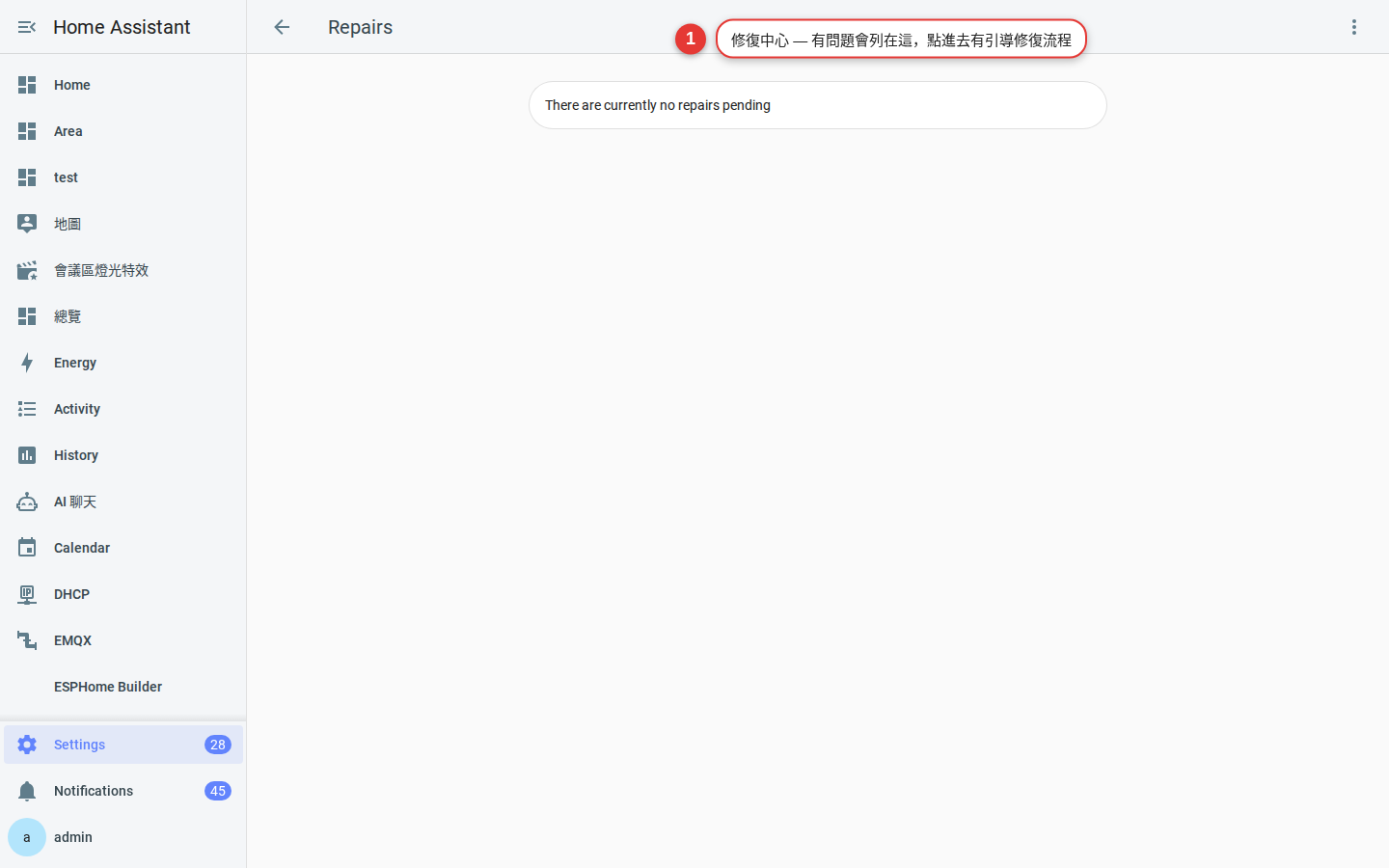
路徑是設定 → 系統 → 修復(Settings → System → Repairs);側欄「設定」旁邊也會出現待處理則數的 badge。這是 HA 主動偵測到的問題(整合停止工作、應用程式過期、實體重複、資料庫過大等)。點進去每個 issue 都有「Fix Now」按鈕,通常是一鍵解決。
重新設定 & 移除裝置
重新設定(Reconfigure)
若整合支援,裝置頁「⋮」→「重新設定」可以改連線方式(換 IP、換金鑰、換 API token)而不用刪掉重加。ZHA / Zigbee2MQTT 的裝置也可以從這裡「重新識別」(interview),修剩下損壞的實體。
移除單一裝置
裝置頁 → 「⋮」→「刪除」。這只刪 HA 內的紀錄;如果是 Zigbee,會通知協調器把它從網路踢掉;如果是雲端整合(小米、Tuya),可能會下次帳號同步時被拉回來。
移除整個整合
設定 → 裝置與服務 → 找到那個整合 → 三個點 → 「刪除」。會警告「所有這個整合的裝置與實體都會被刪掉」。備份先!
常見問題
裝置離線一直顯示 unavailable,怎麼區分是斷線還是真的壞了?
unavailable,多半是 WiFi 或 Zigbee 訊號問題;如果一連好幾天都沒動,可能是電池或硬體壞。Z-Wave / Zigbee 也可以看信號強度(LQI)在裝置頁。可以把一台裝置的實體「歸屬」到不同區域嗎?
刪了裝置之後,歷史紀錄還會被查到嗎?
purge_keep_days 到期自動清(預設 10 天)。一台裝置好像同時被兩個整合認到(例:Xiaomi 官方 + HACS 版本),怎麼辦?
裝置頁面 URL 可以直接分享嗎?
/config/devices/device/裝置ID。分享給家人時直接貼 URL,登入後會跳到同一頁。