第 3 章
樓層與區域
先在 HA 裡「畫出」你家有幾層樓、每層有哪些房間。畫好之後,控制、儀表板、語音助理才會知道「開一樓客廳燈」是哪些燈。
為什麼要畫房子
HA 用三個層級來描述你家的物理空間:
- 樓層(Floor):一樓、二樓、地下室、頂樓。
- 區域(Area):客廳、主臥、廚房、車庫。
- 設備/實體:具體的燈泡、開關、感應器,放進區域裡。
畫好樓層與區域後,你會馬上得到這些能力:
- 語音:「Hey Google,關掉一樓所有燈」— HA 知道哪些燈屬於一樓。
- 儀表板:自動生成「以區域分頁」的視圖。
- 自動化:「主臥室有人動作」的條件寫得出來。
四層階梯(記住這個結構):
- 樓層 (Floor):只能裝區域,不能直接裝設備。例:1 樓、2 樓。
- 區域 (Area):房間單位,屬於一個樓層。例:客廳、主臥。
- 設備 (Device):屬於一個區域(可覆寫)。例:小米燈泡。
- 實體 (Entity):設備能被操作的一個角度,也只屬於一個區域(預設跟著設備走)。例:
light.living_room_main。
一個設備/實體只能屬於一個區域,一個區域只能屬於一個樓層。
現況檢查
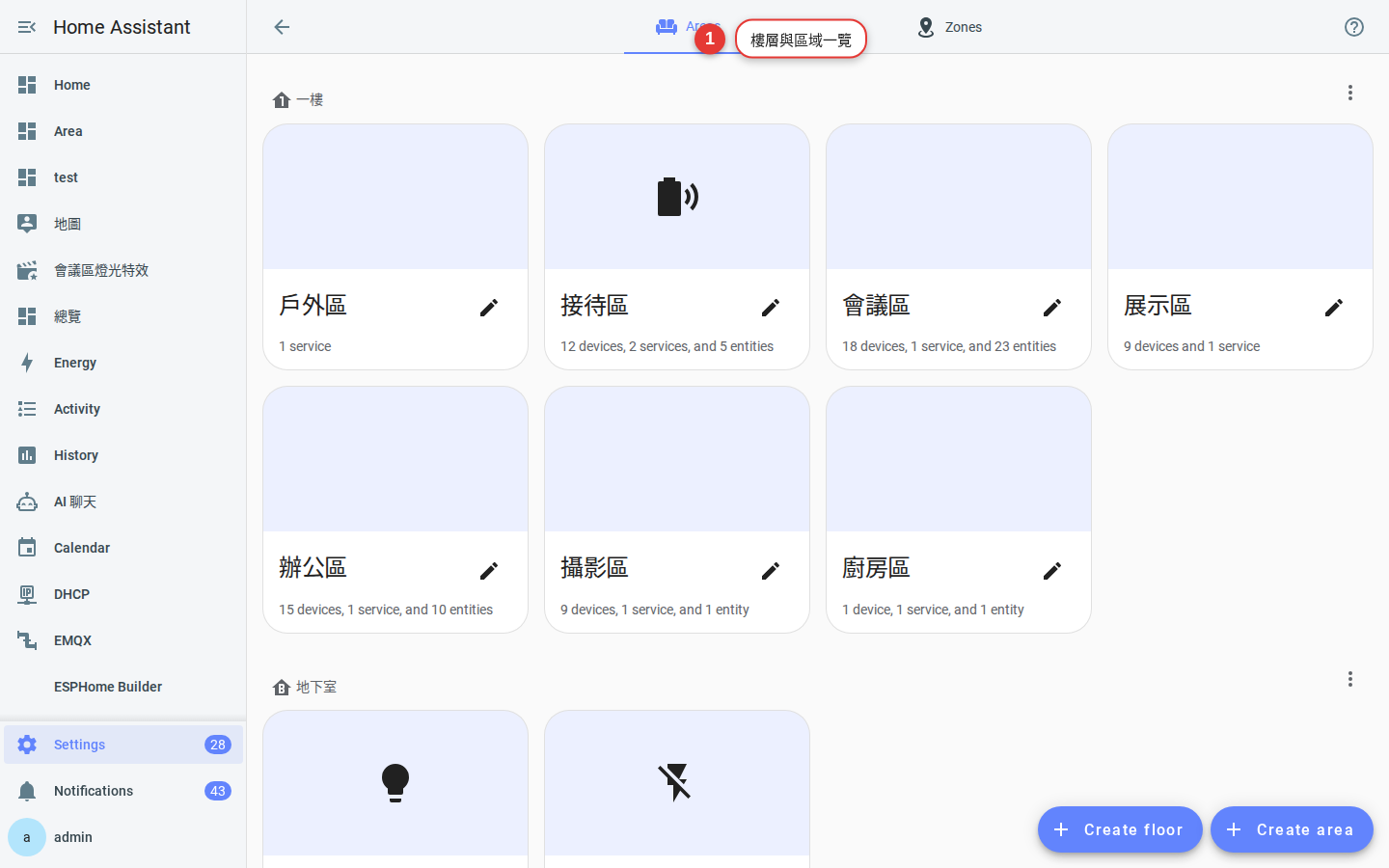
先進「設定 → 區域、標籤和區塊」看目前的狀態。你可能會看到三種情況:
- 全空 — 全新安裝,最單純,跟著本章從頭做。
- 只有區域沒有樓層 — 舊版 HA 沒樓層概念,跟著本章補上樓層。
- 有樓層但混亂 — 之前試過但沒整理,考慮先刪掉重來。
頁面名稱:樓層與區域都在「設定 → 區域、標籤和區塊」(Settings → Areas, labels & zones)這一頁設定;2024.4 之前的舊版還沒有樓層與標籤,這頁只列得出區域。把裝置放進區域走的是「設定 → 裝置與服務 → 裝置」,這個路徑到目前為止都沒有改名。另外側欄的預設儀表板從 2026.2 起叫「首頁(Home)」,舊版叫「總覽(Overview)」。
先想好結構(花 5 分鐘就好)
建議先在紙上或腦袋裡列出:
- 有幾層樓?地下室算不算?
- 每層樓有哪些「你會用語音或自動化提到的空間」?
- 「陽台」「玄關」「走廊」要不要獨立成一個區域?
命名建議:用你日常會講的名字。你會說「打開主臥燈」就叫「主臥」,不要叫「Bedroom_M」。中文對語音助理沒問題。
命名反例:不要用縮寫(
LR)、代號(Zone_A)、複數(Bedrooms)— 之後你自己也會忘記哪個是哪個。動手建立
-
新增樓層
頁面右上角「+ 建立樓層」→ 輸入「一樓」→ 點圖示欄,會跳出圖示選擇器,搜尋
floor就可以看到樓層相關圖示 → 儲存。重複建立「二樓」「地下室」等。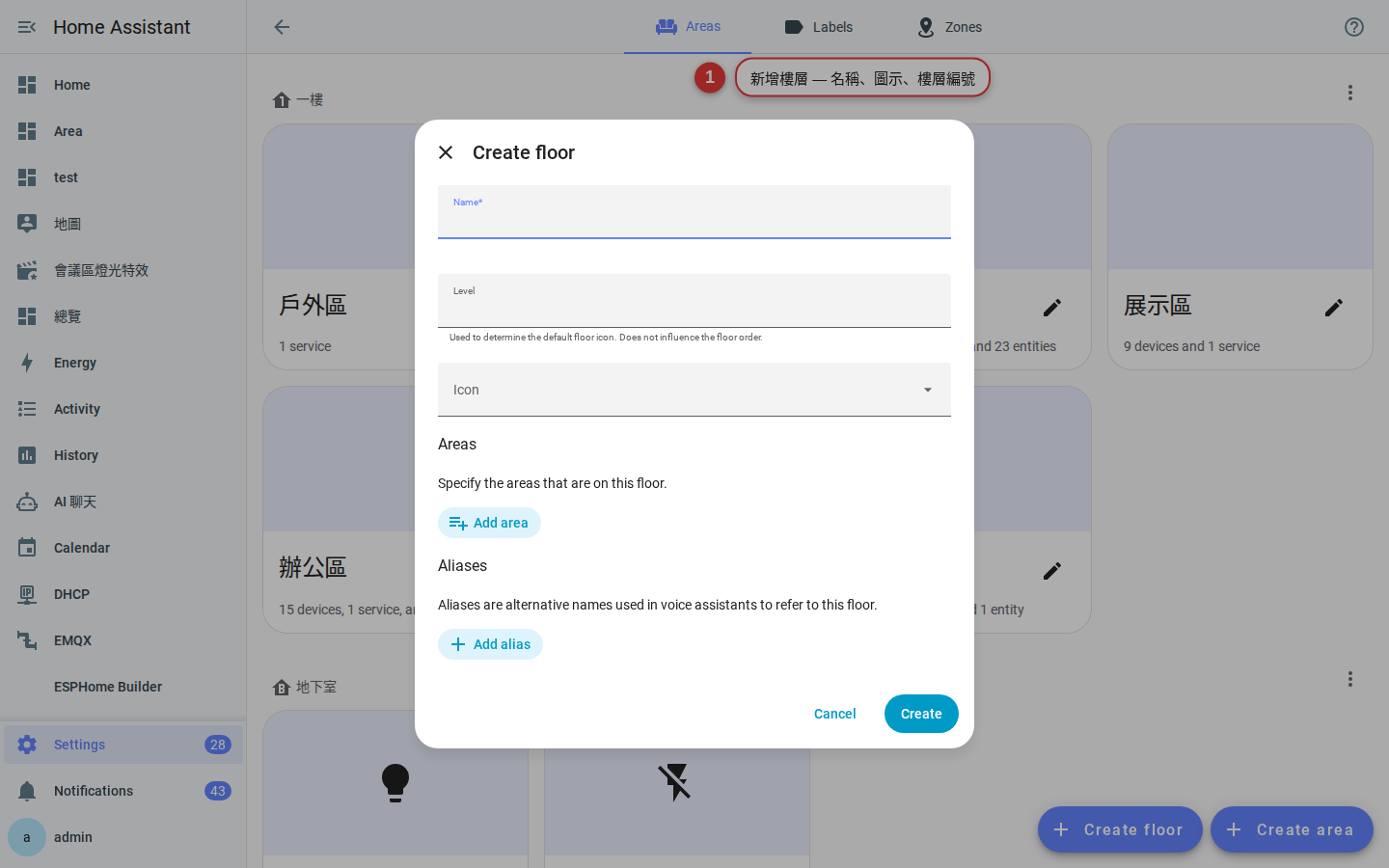
圖 3-2新增樓層對話框 — 名稱、圖示、樓層編號。 -
樓層編號的用途
樓層編號用來排序:地下室
-1、一樓1、二樓2、頂樓10。之後在儀表板、卡片上會照這個順序顯示。 -
新增區域
點某個樓層底下的「+ 建立區域」→ 輸入「客廳」→ 選圖示(
mdi:sofa)→ 儲存。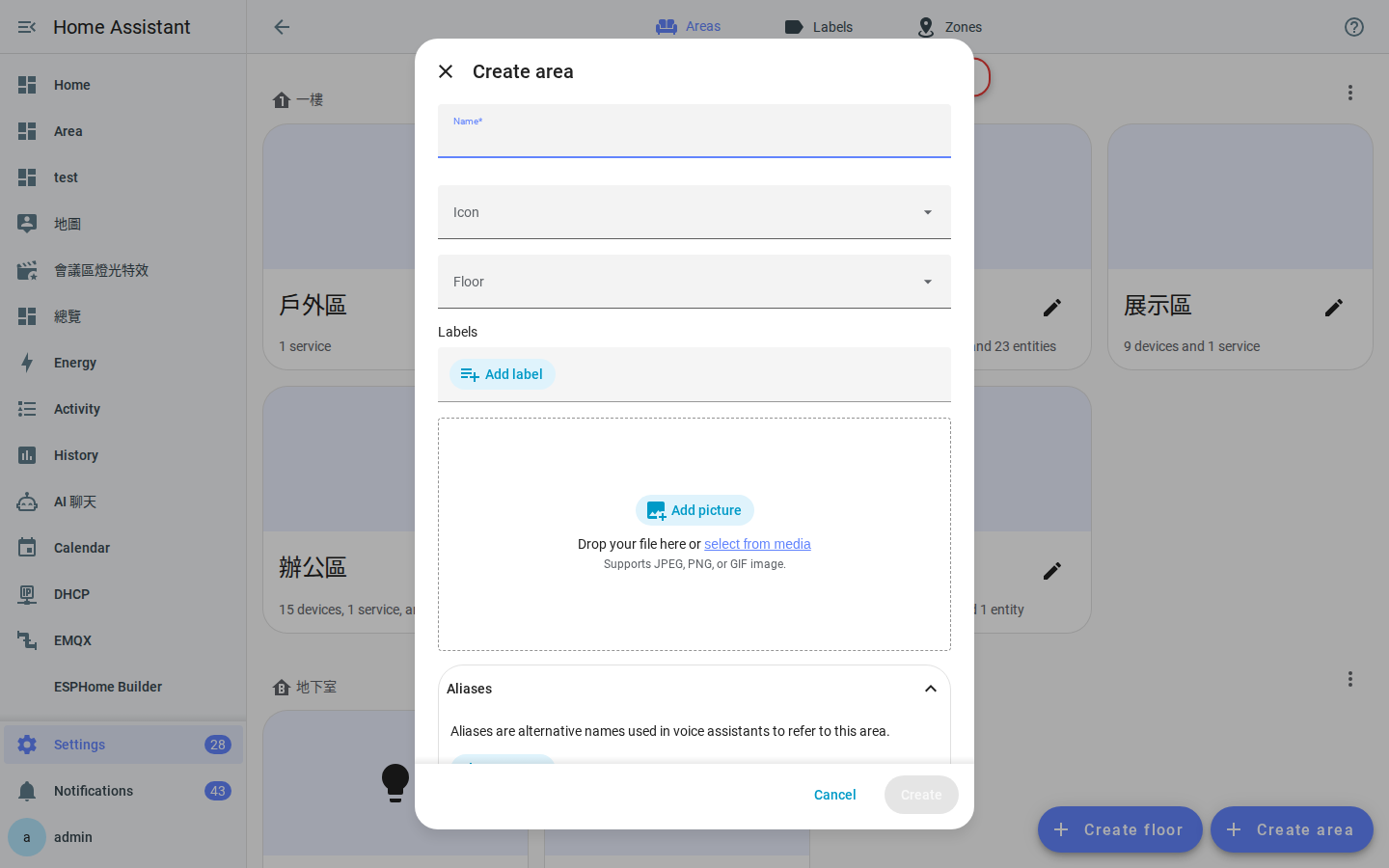
圖 3-3新增區域對話框 — 名稱、圖示、所屬樓層。 -
常見區域清單(可直接抄)
一樓:玄關、客廳、餐廳、廚房、客用衛浴、後陽台。
二樓:主臥、主浴、小孩房、書房、走廊。
戶外:庭院、車庫、大門口。
提示:「戶外」建成一個沒有指定樓層的區域也可以,或是自己開一個「戶外」樓層。
驗證:回到「設定 → 區域、標籤和區塊」,你應該看到剛建的樓層/區域出現在左側篩選;隨便點一個區域,右邊會列出這個區域的設備數量。
把設備放進區域
光有空框還不夠,要把設備放進去:
-
進「設定 → 裝置與服務 → 裝置」
看到所有已配對的裝置列表。
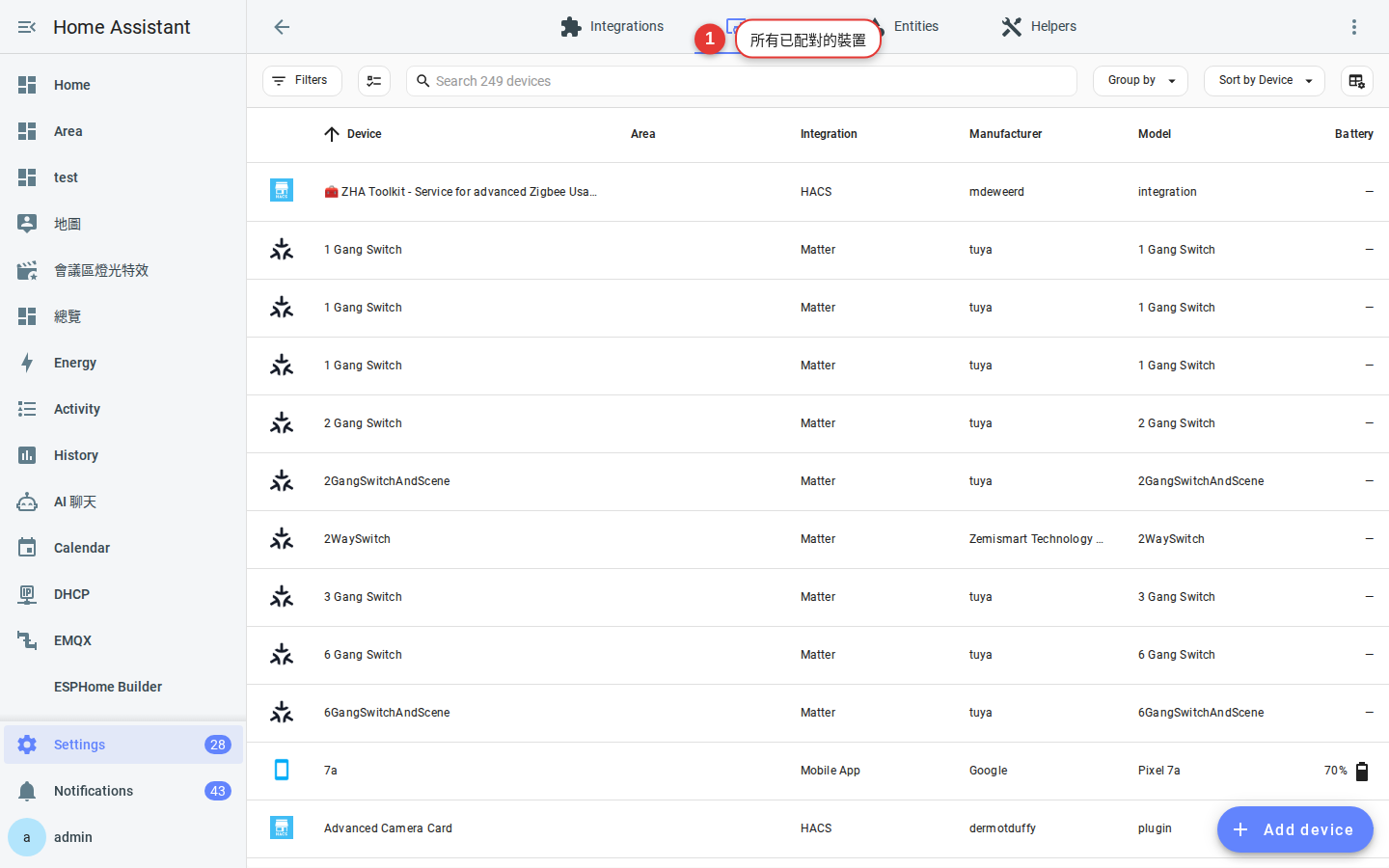
圖 3-4裝置列表 — 每個裝置右邊會顯示所屬區域,未指定的是空白。 -
點一個裝置 → 右上角編輯(鉛筆)→ 選區域
下拉選單會列出你剛才建的所有區域,選一個儲存。
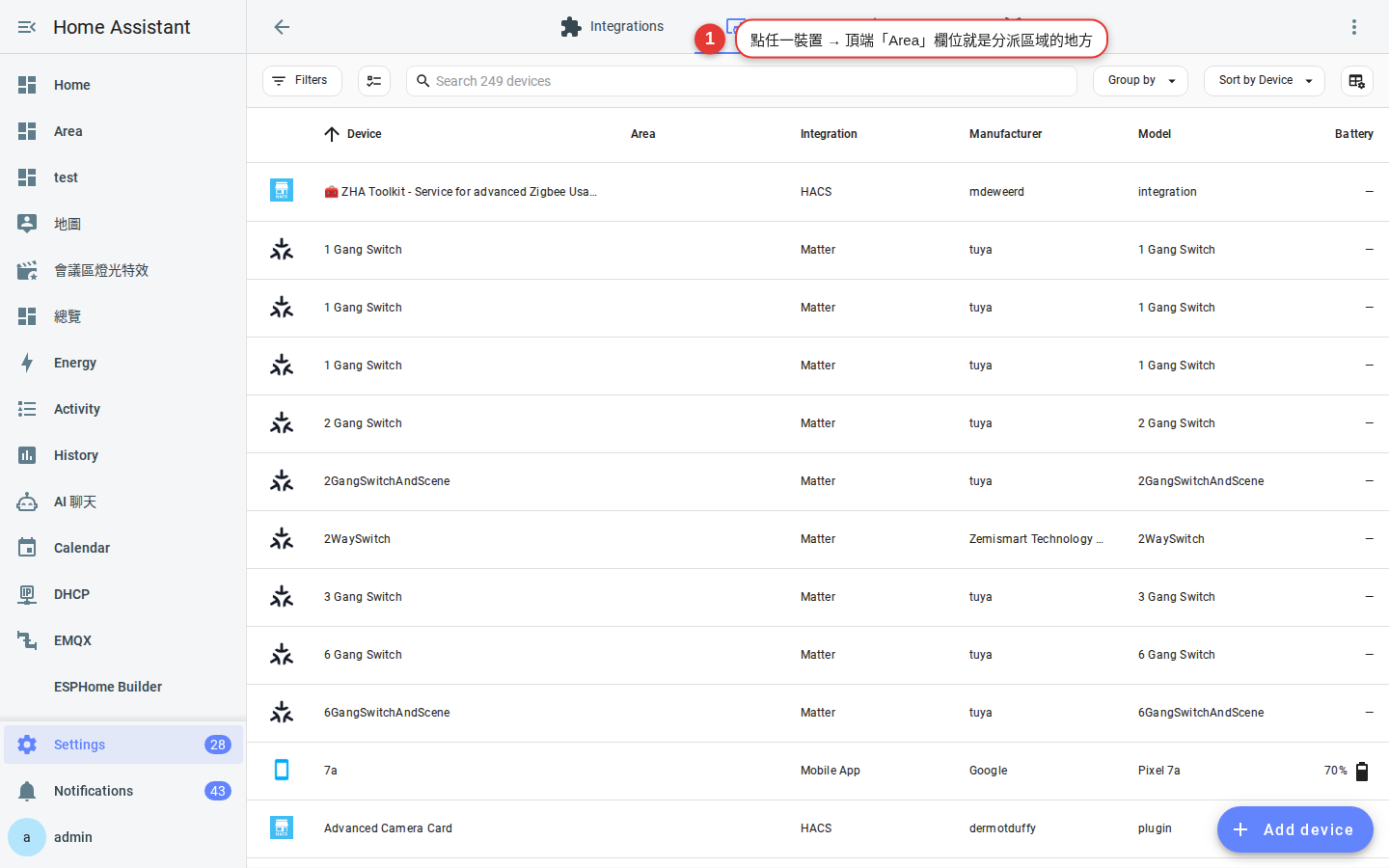
圖 3-5把裝置指定給區域。 -
批次指定(多個裝置一起)
裝置列表右上角有「批次選取」— 勾多個之後可以一次「移到區域」。剛裝完一整個房間的燈,這功能很省時間。
下一步:區域指派好後,第 4 章教你把每個設備從
switch.0x00abc123 改成看得懂的名字,並用標籤(Label)跨區域群組。完成對照
做完之後,回到「區域、標籤和區塊」頁應該長這樣:
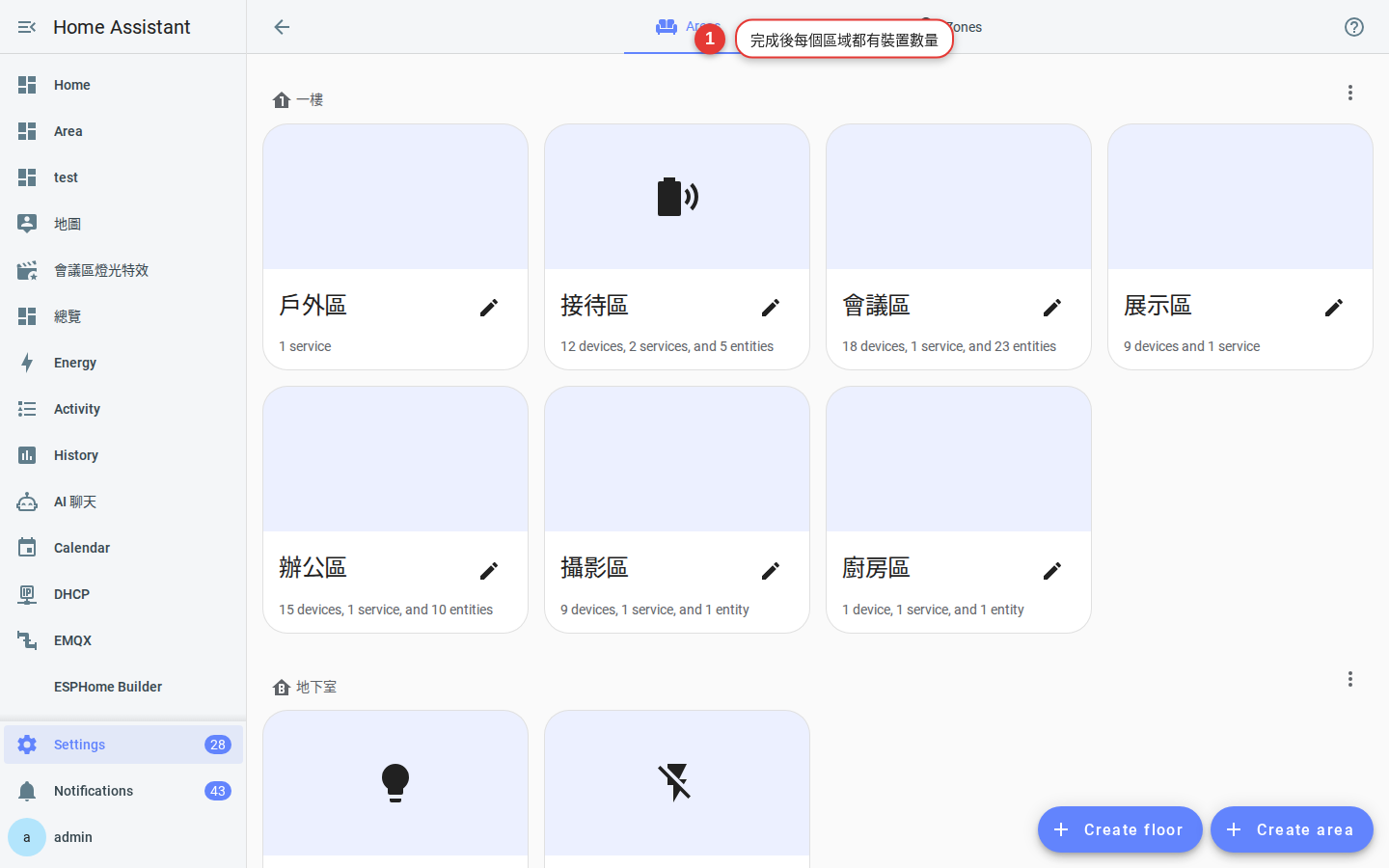
接下來到左側選單的「首頁(Home)」(舊版叫「總覽 Overview」),切到「以區域為分頁」的檢視,你會看到 HA 自動幫每個區域生成一張卡片。
常見問題
可以之後再改樓層/區域名稱嗎?
可以。改名字不會影響設備連結,也不會弄壞自動化(自動化用的是內部 ID)。但顯示名稱會全站同步變更。
一個裝置能不能同時屬於兩個區域?
不能。裝置只能屬於一個區域。如果一個燈同時在「客廳」和「餐廳」開放式空間,選最主要的那個。
刪掉一個區域,裡面的設備會不見嗎?
不會,設備還在,只是變成「未指定區域」。可以隨時再指定回去。
不是每個房間都要建區域嗎?
不是。只有你會「用到」的房間才需要。儲藏室裡沒有任何智慧設備就不必建。之後有新設備要放時再補。
常見卡關
不小心把設備放錯區域怎麼辦?
回「設定 → 裝置與服務 → 裝置」找到那個設備,點進去右上角有「區域」下拉可以改。實體也可以個別覆寫(覆寫後就跟設備分家了)。
已經有一堆設備,重新規劃區域來得及嗎?
來得及,區域分類不會影響自動化(只要自動化寫的是 entity_id,不是 device_id)。ch4 會講命名,ch8 會講為什麼用 entity_id 才安全。