主題與外觀個人化
同一套 Home Assistant,可以長得像太空艙的戰情室,也可以長得像文具店的白紙。這章教你把深色/淺色切乾淨、裝社群主題、自己寫一份主題 YAML、單一分頁換配色,順便處理中文字型跟深色模式看不清楚的問題。讀完你會有一套「屬於你家」的介面,而不是別人家的預設值。
為什麼要學這個
前面 12 章你已經把功能做完了:裝置有名字、區域有樓層、儀表板有分頁、自動化會自己跑。可是打開手機那一秒,看到的還是那個一開始就長那樣的畫面。
這件事比你想的重要。介面醜,你就不想開;不想開,你就會退回去用實體開關,然後整套系統慢慢變成「當初裝好玩的」。相反地,只要顏色跟你家的燈光、你的手機桌布、你半夜起床的眼睛對得上,你就會一直用它。
這章會處理三種很具體的痛:
- 晚上刺眼:白底介面在半夜滑手機等於閃光彈。你要的是跟著系統自動切深色。
- 一家人口味不同:你喜歡黑底霓虹,媽媽覺得看不到字。好消息是主題可以「每個使用者各自一套」。
- 看起來像半成品:預設藍配色 + 瀏覽器分頁寫著「Home Assistant」,放在牆上平板就是很像工程師的測試機。
會用到 HACS 的部分,如果你還沒裝過,先回附錄 A把 HACS 裝起來再回來。儀表板本身的編輯方式在第 6 章講過了,這裡不重複。
主題(Theme)到底是什麼東西
很多人以為主題是「一張皮」,換上去整個介面就重畫。不是。Home Assistant 的主題其實只是一疊顏色設定值,官方叫它 CSS 變數(CSS variables)。
想像你家牆上有一排標籤紙:
- 一張寫「主色 = 天空藍」
- 一張寫「卡片底色 = 白」
- 一張寫「主要文字 = 深灰」
介面上每一個元件都不是自己決定顏色,而是跑去看標籤紙。所以你只要把標籤紙上的字擦掉重寫,全站的按鈕、卡片、側邊欄就會一起變。這就是為什麼一份幾十行的主題檔可以改掉整個系統的外觀。
也因為是這種機制,主題有它的天花板:
另外要先分清楚三個常常被講混的東西:
| 名詞 | 它管什麼 | 在哪裡設 |
|---|---|---|
| 主題 Theme | 顏色、部分間距與圓角 | 個人資料頁選;主題檔放在設定資料夾 |
| 深色/淺色模式 Mode | 同一個主題底下的兩種明暗版本 | 個人資料頁,可選自動跟隨系統 |
| 儀表板版面 | 有哪些卡片、怎麼排 | 儀表板編輯模式(第 6 章) |
換主題不會動到你的卡片,換卡片也不會動到主題。兩件事是分開的。
主題設定住在哪裡(近期改過位置,請注意)
這是最容易踩空的一段,因為 Home Assistant 在 2026.2 版動過刀。
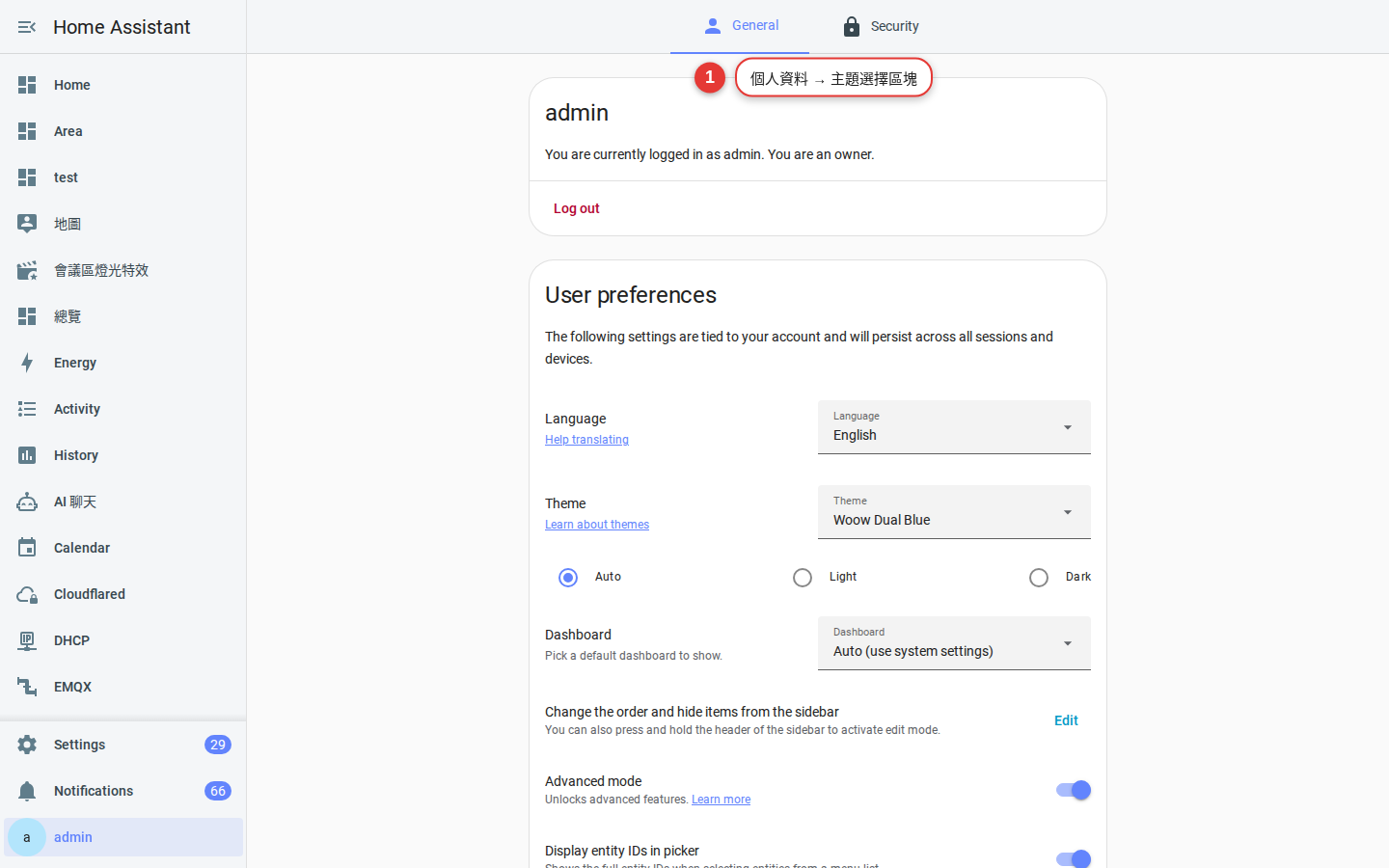
現在的位置:個人資料頁。點側邊欄最下方你自己的名字,個人資料頁分成「一般(General)」和「安全性(Security)」兩個分頁,主題選擇器在一般分頁的「使用者偏好(User preferences)」區塊裡,官方對它的一句話說明就是「Home Assistant 看起來長什麼樣」。
2026.2 的官方改版說明寫得很直白:「主題搬家了!你現在可以直接在你的使用者個人資料裡找到並切換你喜歡的外觀,讓你在任何登入的裝置上都能套用同一套主題。」
個人資料頁的主題區塊通常有兩層選擇:
-
選一個主題
下拉選單裡至少會有「預設(Default)」,再加上你之後安裝的所有社群主題。剛裝好的系統只會有預設那一個,這是正常的。
-
選明暗模式
同一個主題如果同時提供了 light 與 dark 兩種模式,你就能再選要亮的還是暗的。沒特別指定的話,它會跟著你手機或電腦本身的深色模式走——手機轉深色,Home Assistant 也跟著轉。想固定成一種就自己指定,想省事就別動它。
這個選項在不同版本上的名字和位置不太一樣(有的版本是「自動」,有的是一組亮/暗按鈕),以你自己畫面上看到的為準,認「跟著系統」這個行為就好。
順帶一提,同一次改版也把「開發者工具」從側邊欄搬進了設定底下,官方說法是「工具已移至設定區域」。到了 2026.8 又進一步把名稱從「Developer tools」簡化成「Tools(工具)」。所以本章之後講到的路徑會寫成設定 → 工具;如果你的版本比較舊,那就是側邊欄的「開發者工具」,內容一樣。
先選路線:戰情室,還是留白?
動手之前先決定風格,不然你會裝了十個主題然後每天換一個,最後一團亂。實務上大部分人的品味會落在兩條路線的其中一條。
| 比較項目 | 路線 A:科技感戰情室 | 路線 B:簡約留白 |
|---|---|---|
| 底色 | 近黑或深藍灰,OLED 螢幕可以用純黑省電 | 米白、淺灰,接近紙的顏色 |
| 主色 | 高彩度:青綠、電光藍、橘 | 低彩度:木頭色、灰藍、墨綠 |
| 卡片 | 邊框明顯、圓角小、有分隔線,像儀表板 | 沒邊框、圓角大、靠留白分區 |
| 資訊密度 | 高。一頁塞滿數字、圖表、狀態燈 | 低。一頁只放今天真的會按的幾顆按鈕 |
| 適合擺哪 | 書房牆上平板、電腦第二螢幕、機房 | 玄關、客廳茶几、給家人用的手機 |
| 最大的坑 | 純黑底 + 深灰字=看不見;霓虹色文字在小螢幕很傷眼 | 對比太低,白底淺灰字在陽台大太陽下完全消失 |
一個很好用的分法:「監控用的畫面」走戰情室,「操作用的畫面」走留白。你自己看的能源統計頁面資訊塞爆沒關係;玄關那台給全家人按的平板,就該是三顆大按鈕加一片白。
好消息是這兩條路線可以並存——後面「單一分頁換主題」那一節就是幹這個用的。
內建主題 vs. HACS 社群主題
Home Assistant 本身出廠只給你一套「預設(Default)」主題,它自帶淺色與深色兩個模式。2026.2 版把這套預設主題整個重畫過,官方的說法是「我們捨棄了舊的藍色頂列,換成跟設定頁一致的乾淨風格」。所以如果你是從很舊的版本升上來,會覺得整個系統忽然變素了,那不是壞掉。
想要更多選擇,就有三條路:
| 做法 | 要不要碰 YAML | 優點 | 缺點 | 適合誰 |
|---|---|---|---|---|
| 只用內建預設主題 | 完全不用 | 永遠不會壞,升級不會出事 | 只有一種長相 | 只想把系統跑起來的人 |
| HACS 安裝社群主題 | 要,但只有三行 | 幾十套現成配色,一鍵更新 | 作者可能棄坑,HA 大改版時可能失效 | 大部分人,本章主線 |
| 自己寫主題 YAML | 要,全手寫 | 百分之百照你的意思,不依賴別人 | 要自己查變數名稱,要自己維護 | 已經有明確配色想法的人 |
挑社群主題的時候,用第 11 章挑整合的同一套標準:先看最後更新日期。一個兩年沒動過的主題,很可能還在用早就被拿掉的變數名稱,裝上去會有一半地方沒生效。
動手做:從零裝好第一個社群主題
整條流程有五步。第 2、3 步是新手最容易漏掉的,漏了就會出現「HACS 說裝好了,但個人資料頁裡什麼都沒多出來」這個經典卡關。
-
在 HACS 裡下載主題
打開 HACS,用搜尋框找你要的主題名稱,進去按下載。HACS 官方文件寫得很清楚:「任何透過 HACS 下載的主題,都會存放在你的 Home Assistant 設定資料夾底下的
themes/資料夾裡。」也就是一般人講的/config/themes/。HACS 的分類名稱是「Theme(主題)」。如果你的 HACS 沒看到主題分類,通常是因為系統還沒啟用主題功能,做完下一步就會出現。
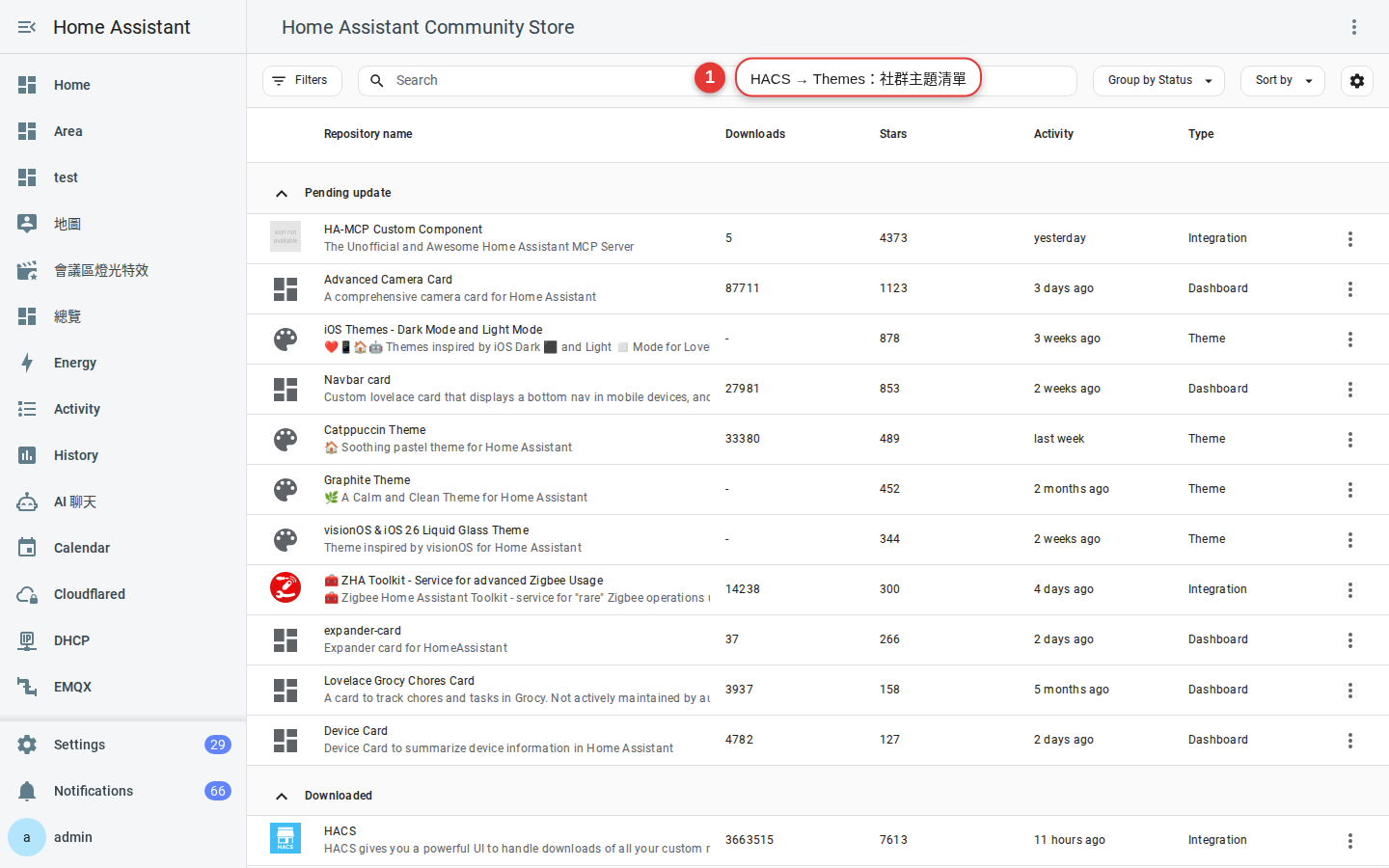
圖 13-2HACS → Themes 分類,社群主題會依下載數、星星數、更新時間排序。 -
在 configuration.yaml 加三行
用「檔案編輯器(File editor)」或「Studio Code Server」這類 add-on 打開設定資料夾裡的
configuration.yaml,在最外層加上:frontend: themes: !include_dir_merge_named themes這三行的意思是「把
themes/資料夾裡的所有檔案,合併成主題清單」。!include_dir_merge_named是 Home Assistant 自己的語法,不是一般 YAML,照抄就好。官方 frontend 文件裡也示範過用自訂資料夾名稱的寫法,例如!include_dir_merge_named my_themes,但配合 HACS 就固定用themes最省事。如果你的
configuration.yaml裡已經有frontend:這一行了,不要再加第二個,直接把themes:那行接在它底下。YAML 不允許同一層出現兩個一樣的鍵。 -
檢查設定有沒有寫錯
到設定 → 工具 → YAML,先按檢查設定的按鈕。官方文件說這個分頁「提供按鈕來觸發設定檔檢查,以及重新載入設定」。有紅字就照著訊息改,通常不是縮排錯就是多打了一個冒號。
危險:設定檔有語法錯誤時直接重啟,Home Assistant 會起不來,你會看到一片空白或連不上。務必先檢查再重啟,這是唯一能救你的步驟。真的重啟掛掉了,就照第 9 章還原備份。 -
重新載入主題
第一次新增
frontend:這個區塊時,請完整重啟一次 Home Assistant。之後如果只是改主題內容或新裝一個主題,就不用重啟了——到設定 → 工具 → 動作(Actions),執行frontend.reload_themes這個動作。它沒有任何參數,YAML 模式下就這麼一行:action: frontend.reload_themes官方對它的描述是「從你的 configuration.yaml 重新載入主題設定」,不需要重啟。文件另外提醒:如果你目前用的主題在重新載入後不存在了,系統會退回標準主題。這個動作只有管理員能執行。
設定 → 工具 → YAML 這個分頁本身也能重新載入設定,官方的說法是:「快速重新載入(Quick reload)會重載全部設定,而 YAML 分頁讓你一次只重載某一項設定。」你的版本上如果那份清單裡剛好有主題,按它跟執行上面的動作是同一件事;沒有的話就用動作,不用糾結。
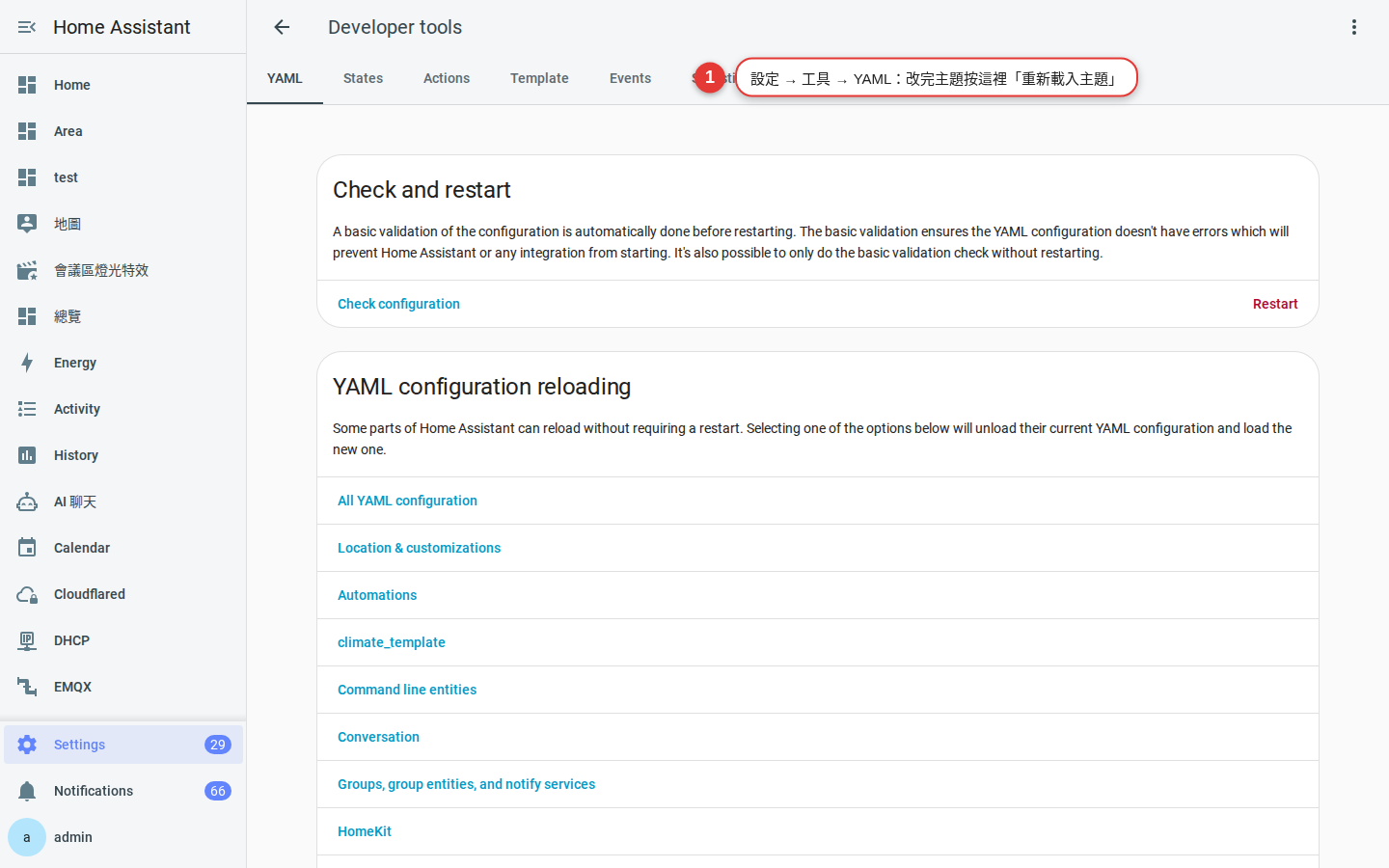
圖 13-3設定 → 工具 → YAML 分頁,改完主題內容不用重啟,直接在這裡按重新載入即可。 -
回個人資料頁套用
點側邊欄最下方你的名字,在一般分頁找到主題選擇器,下拉就會看到剛裝的主題。選下去,畫面應該立刻變色——不需要重新整理,不需要重登。
沒立刻變的話,先做一次強制重新整理(Ctrl + Shift + R),瀏覽器快取是最常見的兇手。
configuration.yaml 改壞是有可能的,而備份是三分鐘的事。自己寫一份主題:YAML 結構與變數速查
看懂了別人的主題檔,你就有辦法微調它,也有辦法從零寫一份。官方 frontend 文件給的最小範例長這樣:
frontend:
  themes:
    happy:
      primary-color: pink
      accent-color: orange
    sad:
      primary-color: steelblue
      accent-color: darkred
如果你是用前面的 !include_dir_merge_named themes 寫法,那就在 /config/themes/ 底下開一個新檔,例如 my_home.yaml,檔案裡不要再寫 frontend: 和 themes:,直接從主題名稱開始:
my_home:
  primary-color: "#2f8f6b"
  accent-color: "#e0a458"
  primary-text-color: "#1c1c1c"
  card-background-color: "#ffffff"
primary-background-color: "#f4f2ed"顏色可以寫英文名(pink)、16 進位("#2f8f6b")或 rgb(47,143,107)。用 # 開頭時記得加引號,不然 YAML 會把它當成註解,這是新手第一名的錯誤。
深色與淺色兩種模式
真正好用的主題會同時提供兩種模式。官方的寫法是加一個 modes: 區塊:
day_and_night:
  primary-color: coral
  modes:
    light:
      secondary-text-color: olive
    dark:
      secondary-text-color: slategray
套用順序官方講得很細,值得記起來,因為它解釋了「為什麼我改了沒用」:
-
先鋪預設主題
系統先把預設主題的所有變數當底。所以你沒寫到的變數,不會變成透明或黑掉,而是沿用預設值。
-
再蓋上不分模式的設定
也就是寫在
modes:外面、頂層的那些變數。上例中的primary-color: coral不管亮暗都會生效。 -
最後蓋上該模式專屬的設定
寫在
modes: light:或modes: dark:底下的,優先權最高。同一個變數在頂層和模式裡都寫了,模式裡的贏。
文件另外交代兩個行為:舊格式(完全沒有 modes: 的單一主題)會自動以預設淺色主題為底;如果一份主題只定義了 dark,那這個模式就會被自動採用。
常用變數速查
變數名稱在 YAML 裡寫的時候不加前面的兩條槓,但在 card-mod 或 CSS 裡引用時要寫成 var(--primary-color)。下面挑最有感的:
| 變數 | 它在管什麼 | 改了最明顯的地方 |
|---|---|---|
primary-color | 主色 | 開關打開的顏色、連結、重點按鈕 |
accent-color | 強調色 | 浮動按鈕、部分滑桿 |
primary-text-color | 主要文字 | 卡片標題、實體名稱 |
secondary-text-color | 次要文字 | 「10 分鐘前」那種灰字 |
disabled-text-color | 停用文字 | 灰掉不能按的項目 |
card-background-color | 卡片底色 | 每一張卡片的背景 |
primary-background-color | 整頁底色 | 卡片後面那片 |
secondary-background-color | 次要底色 | 部分區塊與分頁列背景 |
divider-color | 分隔線 | 清單項目之間那條線 |
sidebar-background-color | 側邊欄底色 | 左邊那條 |
sidebar-text-color | 側邊欄文字 | 選單項目文字 |
sidebar-icon-color | 側邊欄圖示 | 沒被選到的圖示 |
sidebar-selected-icon-color | 選中的圖示 | 你正在看的那一頁 |
state-icon-color | 沒在動作的實體圖示 | 關著的燈那顆灰圖示 |
state-active-color | 啟用中的實體圖示 | 開著的燈那顆亮圖示 |
state-inactive-color | 未啟用的實體圖示 | 跟上面那顆灰圖示成對 |
ha-card-border-radius | 卡片圓角 | 圓角要多圓,寫 4px 或 20px |
ha-card-border-width | 卡片邊框粗細 | 設 0 就是無邊框 |
ha-card-border-color | 卡片邊框顏色 | 戰情室風格靠它 |
error-color | 錯誤紅 | 警告訊息 |
「開著的燈是什麼顏色」比你想的複雜
圖示顏色是最多人卡住的一塊,因為它不是一個變數說了算。官方 frontend 文件寫明,系統會照下面這個順序去找,寫得越指名道姓的越優先,找到第一個就用它、後面的不看:
| 優先順序 | 變數寫法 | 白話講 |
|---|---|---|
| 1(最優先) | state-{domain}-{device_class}-{state}-color | 「窗簾類型的 cover 開著的時候」這種最細的指定 |
| 2 | state-{domain}-{state}-color | 「燈開著的時候」state-light-on-color |
| 3 | state-{domain}-active-color | 「燈只要在動作」state-light-active-color |
| 4(最後才用) | state-active-color / state-inactive-color | 所有實體的通用預設 |
實際情境:你想讓客廳的燈開著時是暖橘色、但冷氣開著時是藍色,就不要動最通用的那一層,改寫 state-light-active-color 和 state-climate-active-color,兩者互不干擾。反過來,想一次把「所有開著的東西」都換色,才動 state-active-color。
state-icon-active-color 來改「開著的燈」的顏色。這個變數從 Home Assistant 2022.12 起就不再被使用了,官方開發者部落格直接把它和 paper-item-icon-active-color 一起列在「不再使用」清單裡。你抄到的主題如果圖示顏色完全沒反應,先檢查是不是中了這一槍,改成上表第 3、4 層的寫法。讓不同分頁長不一樣,以及自動換主題
單一 View 指定主題
這就是前面說的「戰情室與留白並存」怎麼做。儀表板的每一個檢視(View)都可以自己指定主題,官方 View 文件裡列的設定變數就寫著「theme:字串(選填),為此檢視與其中的卡片套用主題」。
做法很簡單:進儀表板編輯模式,點你要改的那個分頁的鉛筆圖示,在設定裡找到主題欄位選一個。想直接寫 YAML 的話,官方範例是:
- title: Home
  theme: happy
放到實際情境:主儀表板留給全家人,用簡約留白;另外開一個「系統」分頁,指定成深色高密度主題,專門放 CPU、網路、電池、Zigbee 訊號那些只有你會看的東西。兩者互不干擾。
用自動化換全站預設主題
系統層級的預設主題可以用動作換掉,官方文件的用途說明是「為所有人設定預設的淺色與深色主題,例如白天用亮一點的、晚上自動換成暗一點的」。動作叫 frontend.set_theme,官方範例是:
action: frontend.set_theme
data:
  name: "HA Light"
name_dark: "HA Dark"兩個參數的官方定義:name 是淺色模式要用的主題,填 "default" 代表回到標準主題;name_dark 是深色模式要用的主題,填 "none" 代表移除覆寫。兩個至少要填一個。設定會被儲存,重啟後還在,而且只有管理員能執行。
接上第 8 章學過的三段式,日落換主題就是這樣:
alias: 日落換成深色主題
triggers:
  - trigger: sun
    event: sunset
actions:
  - action: frontend.set_theme
    data:
name: "my_home_dark"card-mod:主題改不到的地方
主題只能改「官方留了標籤紙的地方」。當你想做的是「把這張特定卡片的標題字放大」「這顆按鈕的圖示轉 45 度」「溫度超過 28 度時整張卡片變紅」,那已經超出主題的範圍了,要用 card-mod。
card-mod 是 HACS 上的前端自訂元件,作用是「把 CSS 樣式塞進任何一張儀表板卡片」。它目前仍在維護,作者在專案頁放了一張版本對照表——裝錯版本是最常見的「照著教學做卻沒反應」原因,先對一下你的 HA 版本:
| 你的 Home Assistant 版本 | 要裝的 card-mod 版本 |
|---|---|
| 2026.2.0 以上 | 4.2.0(目前最新) |
| 2025.11.0 以上 | 4.1.0 |
| 2025.1.0 以上 | 3.4.4 |
| 2023.10.0 以上 | 3.2.3 |
HACS 預設會裝最新版,所以如果你的 HA 沒跟上最新版,記得在 HACS 的下載視窗裡手動選版本,不要直接按下去。
用法是在卡片設定的 YAML 最底下加一段 card_mod::
type: entity
entity: sensor.living_room_temperature
card_mod:
  style: |
    ha-card {
      color: red;
    }
ha-card 是卡片最外層的元素,大括號裡就是標準 CSS。要沿用主題的顏色而不是寫死,就引用變數:
card_mod:
  style: |
    ha-card {
      border: 1px solid var(--primary-color);
      border-radius: 18px;
}| 需求 | 該用主題還是 card-mod |
|---|---|
| 全站換配色 | 主題 |
| 所有卡片一起改圓角 | 主題(ha-card-border-radius) |
| 只有這一張卡片要不一樣 | card-mod |
| 依感測器數值變色 | card-mod(要寫模板) |
| 藏掉卡片上某一行字 | card-mod |
Rebrand:換掉「Home Assistant」這幾個字
牆上平板、或者辦公室要給同事用的時候,很多人會想把瀏覽器分頁標題、圖示、加到主畫面之後的名字,換成自己家或公司的。先說結論,這一段要誠實講清楚:
目前實務上的幾條路:
| 做法 | 能改什麼 | 現況 |
|---|---|---|
| 手機/平板「加到主畫面」時自己改名 | 主畫面圖示底下的文字 | 最安全,作業系統原生功能,完全不動 HA |
| Browser Mod | 分頁圖示等瀏覽器層面的自訂,另有彈窗、全螢幕等牆上平板功能 | 仍在維護,2026 年 5 月仍有新版本 |
frontend: extra_module_url: 載入自寫的 JS 模組 | 理論上標題、favicon、頁面上的文字都能改 | 官方支援這個載入機制,但模組要自己寫或找別人的 |
| 社群的 rebrand 專用模組 | 標題、favicon、logo、登入頁 | 存在,但都是小型個人專案,維護狀況請自行確認 |
| 舊的 favicon 自訂元件 | — | 已停止維護,作者自己在專案頁寫「請改用 Browser Mod」 |
關於 extra_module_url,這是官方 frontend 整合有記載的功能,寫法是:
frontend:
  extra_module_url:
    - /local/my_module.js
/local/ 對應的是設定資料夾底下的 www/ 資料夾。官方說明模組會用 import() 的方式載入。這是「合法的門」,但門後面要放什麼得你自己負責。
extra_module_url。那段程式碼會在你每次開啟 Home Assistant 時、以你登入的身分執行,權限等同於你本人。裝之前至少看一眼原始碼,或確認作者是社群裡有名有姓的人。至於 PWA(把 Home Assistant 加到主畫面後變成的那個「假 App」)的名稱,它來自伺服器送出的 manifest 檔,官方沒有開放設定。最務實的做法還是第一列那個:在手機上按「加到主畫面」的當下,系統會讓你編輯名稱,改那裡就好,零風險。
介面語系、字型與中文顯示
切換介面語言
語言有兩個層級,很多人搞混:
| 層級 | 在哪裡設 | 影響誰 |
|---|---|---|
| 使用者語言 | 個人資料頁 → 一般(General)分頁 → 在地化設定 | 只有你,但你所有登入的裝置都會跟著 |
| 系統語言 | 設定 → 系統 → 家庭資訊,在「地區」底下 | 整個系統,包含語音助理、通知等後端產生的文字 |
個人資料頁的在地化設定除了語言,還一起管時區、數字格式、時間格式、日期格式、一週的第一天。官方文件對這一整區的說法是「使用者偏好與你的帳號綁定,會跟著你到每一台你登入的裝置」。所以住在同一個家、但習慣 12 小時制的家人,可以自己設自己的,不會互相影響。系統層級的地區設定(時區、單位、貨幣、國家、語言)在第 2 章設過了,這裡不重複。
Home Assistant 的翻譯是社群透過 Lokalise 這個平台做的,每次發版都會把最新翻譯打包進去。繁體中文長期都在支援清單裡,選單上會直接顯示中文名稱;但因為是志工翻譯,新功能剛推出的頭幾個月常常還是英文,這很正常,等下一兩版通常就補上了。
中文字型與排版的實際問題
Home Assistant 沒有內建中文字型,它是直接叫瀏覽器用系統字型。所以同一個畫面在不同裝置上會長得不一樣:
- iPhone / iPad / Mac:通常是蘋方,中文顯示最好看,幾乎不用調。
- Android:思源黑體系列,也不錯。
- Windows:常常掉到微軟正黑體,字重偏細,深色底上會顯得糊。
- 便宜的中國牌平板:最容易出事,可能整套只有簡體字型,繁體字會缺字或變成方框。
三個很實用的對策:
-
名稱不要取太長
中文字比英文寬很多。「客廳沙發後方立燈」在手機卡片上一定會被截斷成「客廳沙發後方...」。四到六個字最保險。第 4 章的命名原則在這裡會直接反映在畫面上。
-
字重比字型重要
深色底 + 細字=糊。如果你的主題是深色的,讓文字顏色亮一點會比換字型有效得多,因為換字型要靠第三方模組,換顏色改一個變數就好。
-
牆上平板先實測
不要在電腦上調完就以為結束。走到那台平板前面,站在你平常會站的距離看一次。字太小、按鈕太小這種事,只有站在現場才會發現。
深色模式的對比與無障礙
做深色主題最常見的失敗,不是不好看,是看不見。而且做的人往往看得見——因為你在明亮房間、用高階螢幕、眼睛還年輕。你阿嬤在客廳看不見。
幾條可以直接照做的規則:
| 規則 | 怎麼做 | 為什麼 |
|---|---|---|
| 本文對比至少 4.5:1 | 網路上搜「contrast checker」,把前景色和背景色貼進去測 | 這是無障礙規範 WCAG 對一般文字的門檻,低於它很多人會讀得很吃力 |
| 純黑底要小心 | #000000 配 #ffffff 對比太硬,長時間看會有殘影感;改用 #121212 配 #e8e8e8 | OLED 省電是真的,但眼睛舒適度會下降 |
| 不要只靠顏色傳達狀態 | 「開/關」除了變色,也要有圖示或文字差異 | 色覺辨識困難在男性身上比例不低,一個班上大概就會有一兩個,紅跟綠對他們可能長得一樣 |
| 次要文字別太灰 | secondary-text-color 是最常被調到看不見的變數 | 它管的是時間戳、單位、狀態說明,全都是有用資訊 |
| 強調色不要拿來當內文 | 霓虹青、螢光綠當按鈕邊框可以,當一整段文字會很痛苦 | 高彩度細字在小螢幕上會出現色邊 |
另外提醒兩個實體環境因素,這是螢幕前面調不出來的:
- 陽台和門口的手機:大太陽底下,淺色主題其實比深色主題好讀。如果你常在戶外用,別把模式鎖死在深色,交給「自動」比較聰明。
- 半夜起床:這時候你要的不只是深色,是「低亮度」。手機系統的深色模式加上自動亮度已經處理了大半,主題只要別用大面積白色卡片就好。
常見卡關
-
HACS 說裝好了,但個人資料頁的下拉選單裡沒有
九成是
configuration.yaml沒加frontend: themes: !include_dir_merge_named themes,或加了但還沒重啟過。第一次新增frontend:區塊一定要完整重啟一次,之後才能只用frontend.reload_themes。剩下一成是資料夾名稱對不上:你寫
themes,但 HACS 存在別的地方,或你手動建的資料夾多了一層。去設定資料夾確認themes/底下真的有.yaml檔。 -
設定檔檢查噴 YAML 錯誤
按出現順序檢查這四樣:縮排有沒有用到 Tab(YAML 只吃空白)、冒號後面有沒有空一格、
#開頭的顏色有沒有加引號、是不是不小心有兩個frontend:。第四個最陰險,因為錯誤訊息常常指到別的行號。 -
主題選了沒反應,或整個畫面變黑
先強制重新整理(Ctrl + Shift + R),再試無痕視窗。都不行的話,把主題切回「預設」確認系統本身是好的——如果切回預設就正常,那是那份主題檔跟你的版本不相容。
另外,前端偶爾會出現主題套用失效的回報,通常在後續小版本修掉。如果是升級後才發生的,先去看你這版的更新說明和已知問題,不要急著重寫主題檔。
-
我改了變數,但畫面某個地方就是不變
三個可能:那個元件根本沒吃你改的變數(用瀏覽器檢查工具點它,看它實際用哪個);你的變數寫在
modes:頂層但被模式裡同名的值蓋掉了;那個變數在新版已經改名或移除。官方變數清單自己標著施工中,不完整是常態。 -
手機是深色、電腦是淺色,我想要兩台不一樣
2026.2 之後主題綁在帳號上,同帳號所有裝置一致,官方目前沒有打算改回可以分裝置。唯一的辦法是幫那台裝置開一個獨立使用者登入。這確實麻煩,但目前就是這樣。
-
寫了 frontend.set_theme 自動化,自己看不到效果
因為使用者自己在個人資料頁選的主題,優先權高於系統預設。把個人資料頁的主題選回「預設」,自動化才會影響到你。
-
card-mod 樣式升級後全跑掉
先確認 card-mod 版本和你的 HA 版本對得上(作者專案頁有對照表),需要的話在 HACS 裡更新。如果版本對但樣式還是錯位,就是官方元件的內部結構改了,只能重新調整選擇器。這是用 card-mod 的固定成本。
-
找不到「開發者工具」了
2026.2 把它從側邊欄移進了設定底下,2026.8 又把名字簡化成「工具」。現在的位置是設定 → 工具,YAML、狀態、動作、範本這些分頁都還在裡面,功能沒少。
常見問題
換主題會不會影響我的自動化或裝置?
configuration.yaml 時打錯字導致重啟失敗,所以動手前先按設定檢查。我一定要用 HACS 才能換主題嗎?
themes/ 資料夾,丟一份自己寫的 .yaml 進去,一樣要在 configuration.yaml 加 frontend: themes: !include_dir_merge_named themes。HACS 只是幫你省下「找主題、下載、之後更新」這幾件事而已,它不是必要條件。家裡每個人可以用不同主題嗎?
「自動」模式是根據什麼判斷要不要變深色?
frontend.set_theme 的自動化。可以把「Home Assistant」這個名字和圖示換成我家的嗎?
主題和 card-mod 差在哪?我該學哪個?
我改了主題檔,一定要重啟 Home Assistant 嗎?
configuration.yaml 新增 frontend: 區塊時要重啟一次。之後只是改主題內容、或新裝一個主題,就到設定 → 工具 → 動作執行 frontend.reload_themes 即可,官方明講它不需要重啟。注意一個細節:如果重新載入之後你正在用的主題不存在了,系統會自動退回標準主題,不會壞掉但畫面會變。