備份
SD 卡損壞、更新失敗、誤刪整合都可能一次歸零。這一章教你 3 分鐘設定自動備份,讓你之後可以放心亂試。
為什麼要學這個
「沒設備份」是 HA 社群公認的新手第一大血淚教訓。Reddit 的 r/homeassistant 幾乎每週都有人發文哭訴:SD 卡壞了、更新後起不來、誤刪 Zigbee 整合結果整個 Zigbee 網要重配對。
這些痛苦全部都可以用一句話解決:只要有前一天的備份,還原一下就好。
幾個必讀的社群整理文都把「沒備份」列為第一名新手錯誤:
建議先看完第 2 章的系統設定——先確定基本設定對了再備份會比較乾淨,還原的時候也比較不會帶回一堆奇怪的舊值。
備份包含什麼
HA 的完整備份是一份 .tar 壓縮檔,展開後主要有兩塊:
- Home Assistant 核心設定
.storage/:所有 UI 建的東西(自動化、腳本、儀表板、使用者、整合的登入資訊 token)。configuration.yaml及相關 YAML 檔。- 樓層、區域、標籤、實體命名。
- Lovelace 儀表板配置。
- 應用程式(Apps,舊版叫附加元件 Add-on)資料
- Zigbee2MQTT 的配對清單。
- Node-RED 的流程。
- Mosquitto 的 broker 設定。
media/,例如攝影機錄影、TTS 語音檔)預設會被排除,因為通常很大。歷史資料(Recorder DB)預設會備份,但可以在建立時取消勾選以縮小檔案。手動建立第一份備份
-
打開備份頁面
到「設定 → 系統 → 備份」。第一次進來的話列表會是空的。
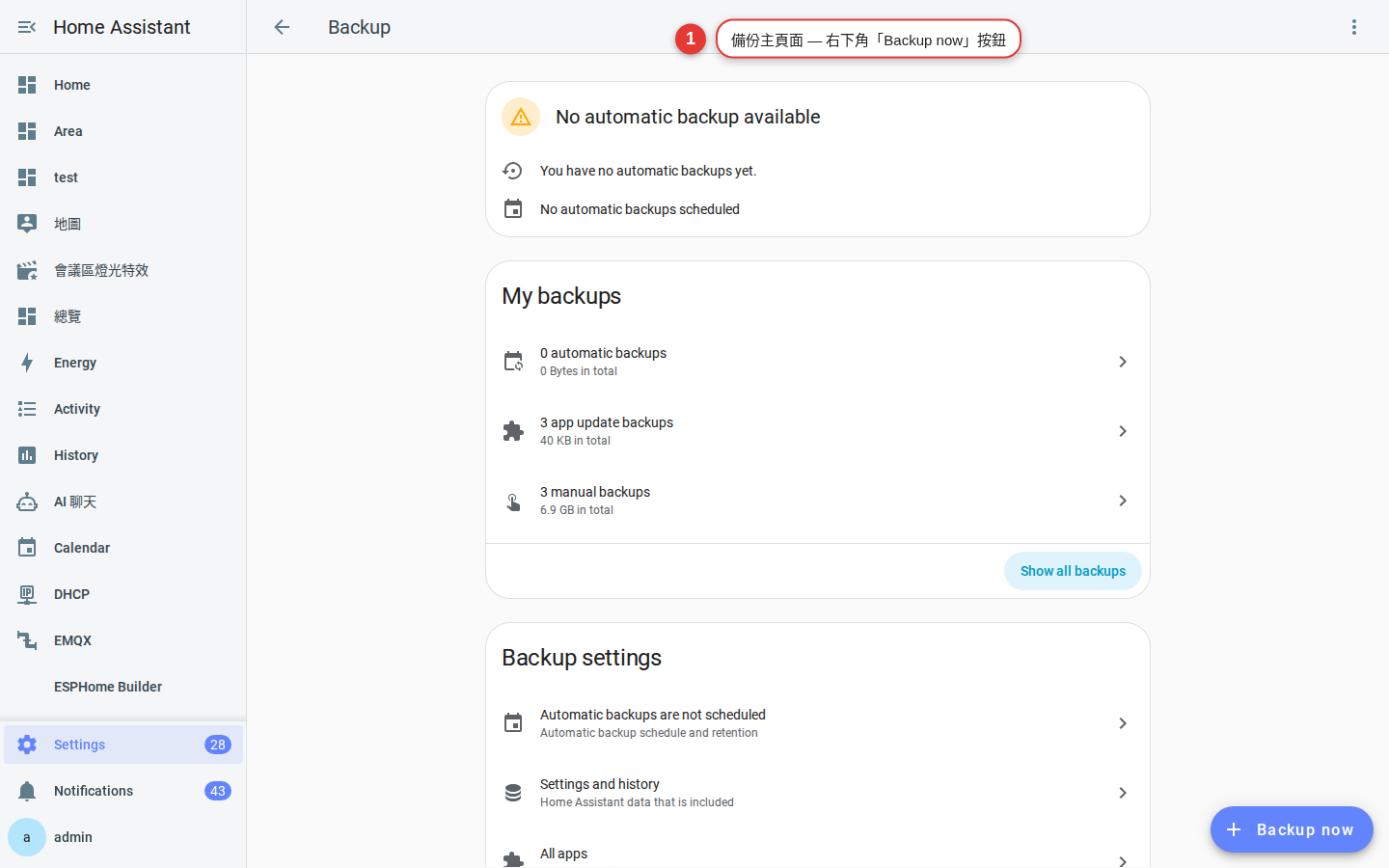
圖 9-1備份主頁面,右下角有「Backup now」按鈕。 -
點「建立備份」
選擇備份類型:「完整備份」(包含所有內容,推薦第一次選這個)或「自訂備份」(自己勾選要哪些)。
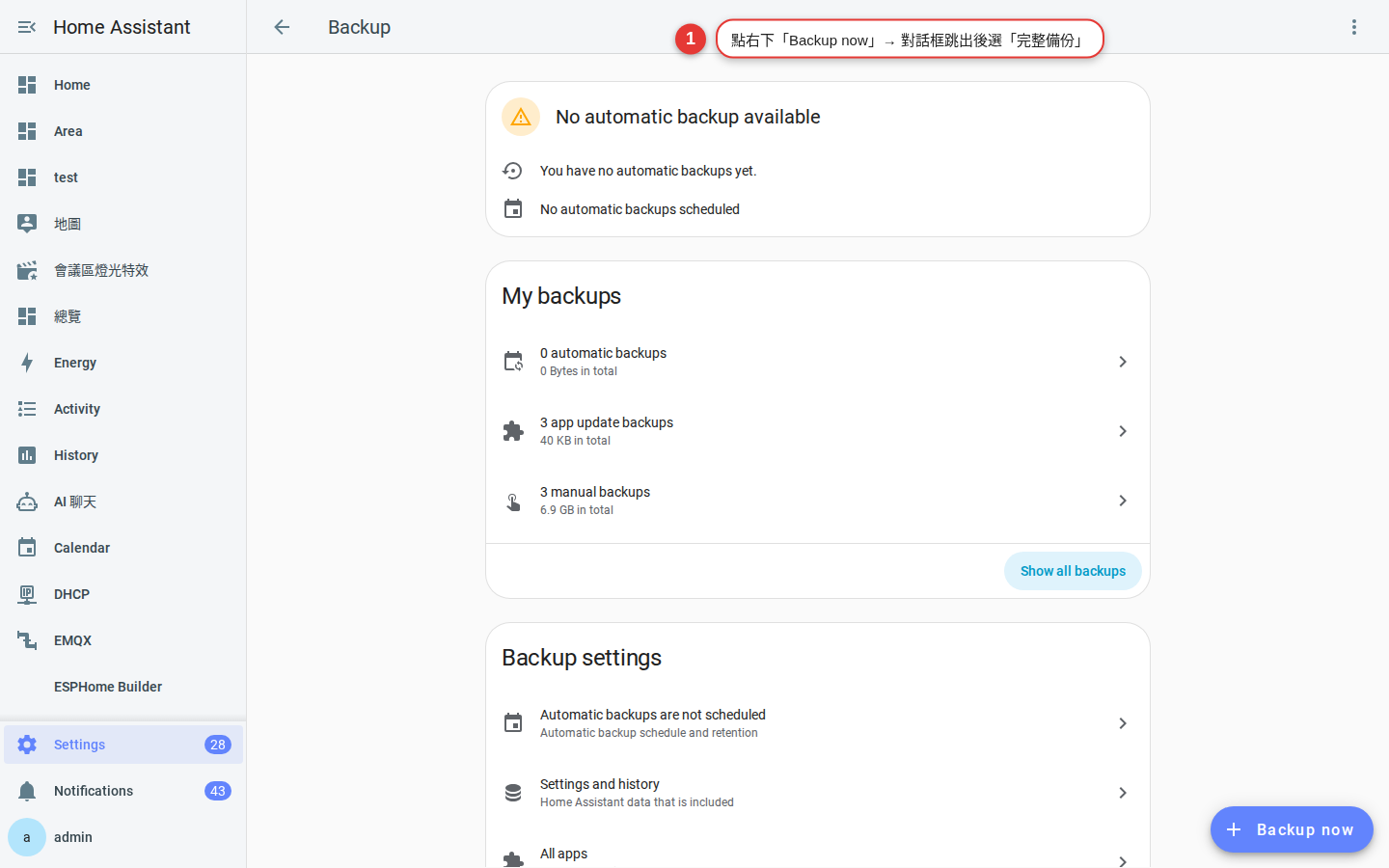
圖 9-2第一次一律選完整備份,確定完全還原能成功。 -
命名與加密
備份名稱建議用「日期 + 用途」,例如
2026-08-01-baseline。強烈建議勾選「加密」並設密碼,因為備份裡有你所有整合的登入 token。密碼請記在密碼管理器(1Password / Bitwarden),忘了就無法還原。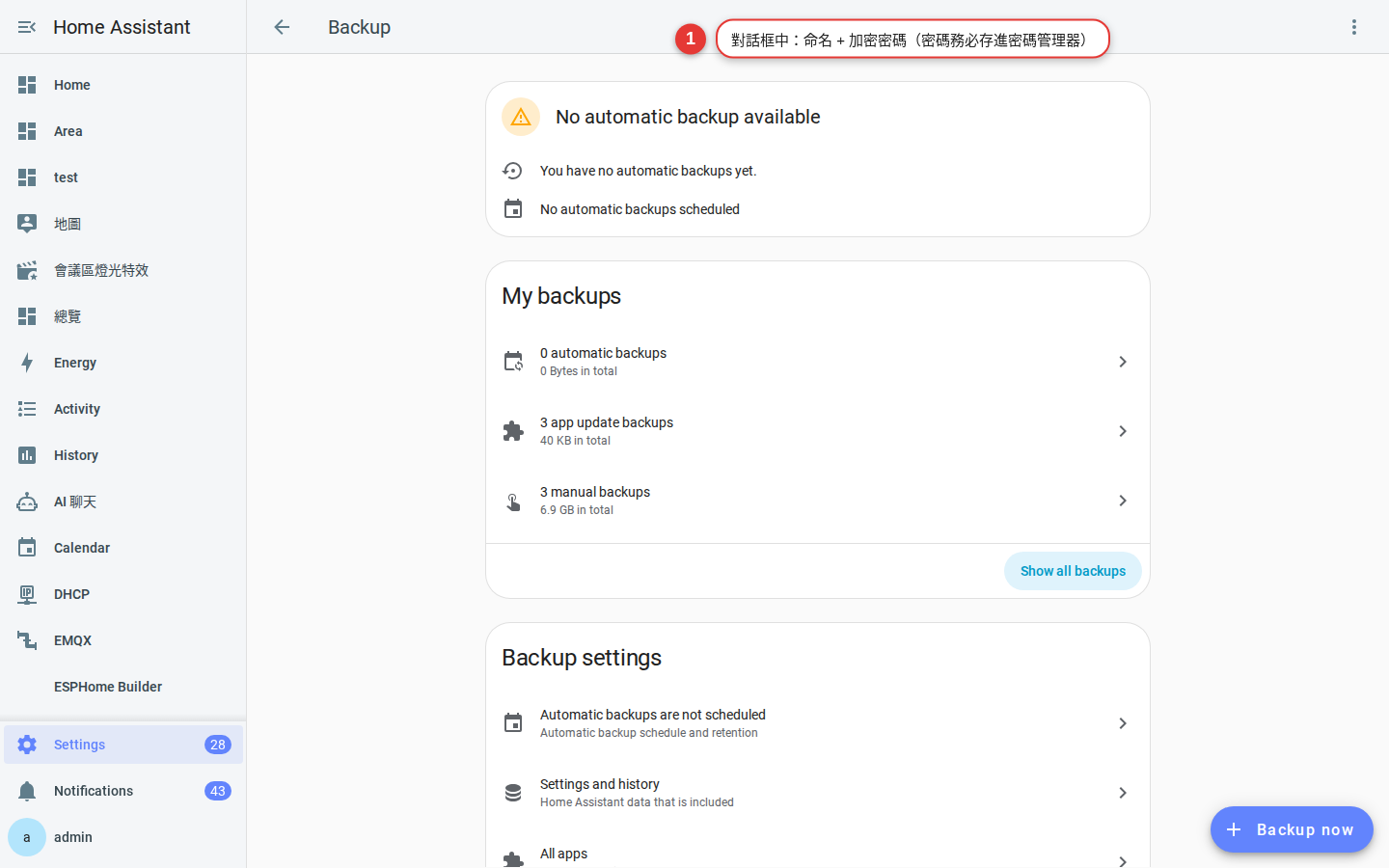
圖 9-3命名 + 加密。密碼務必存到密碼管理器。 -
建立後下載到電腦
備份完成通常 30 秒到 3 分鐘。列表會多一筆,點進去按「下載」把它拉到你的電腦。這一步就是離機備份——如果 HA 主機整個壞了,硬碟裡的備份也跟著沒了,離機那份才是救命的。
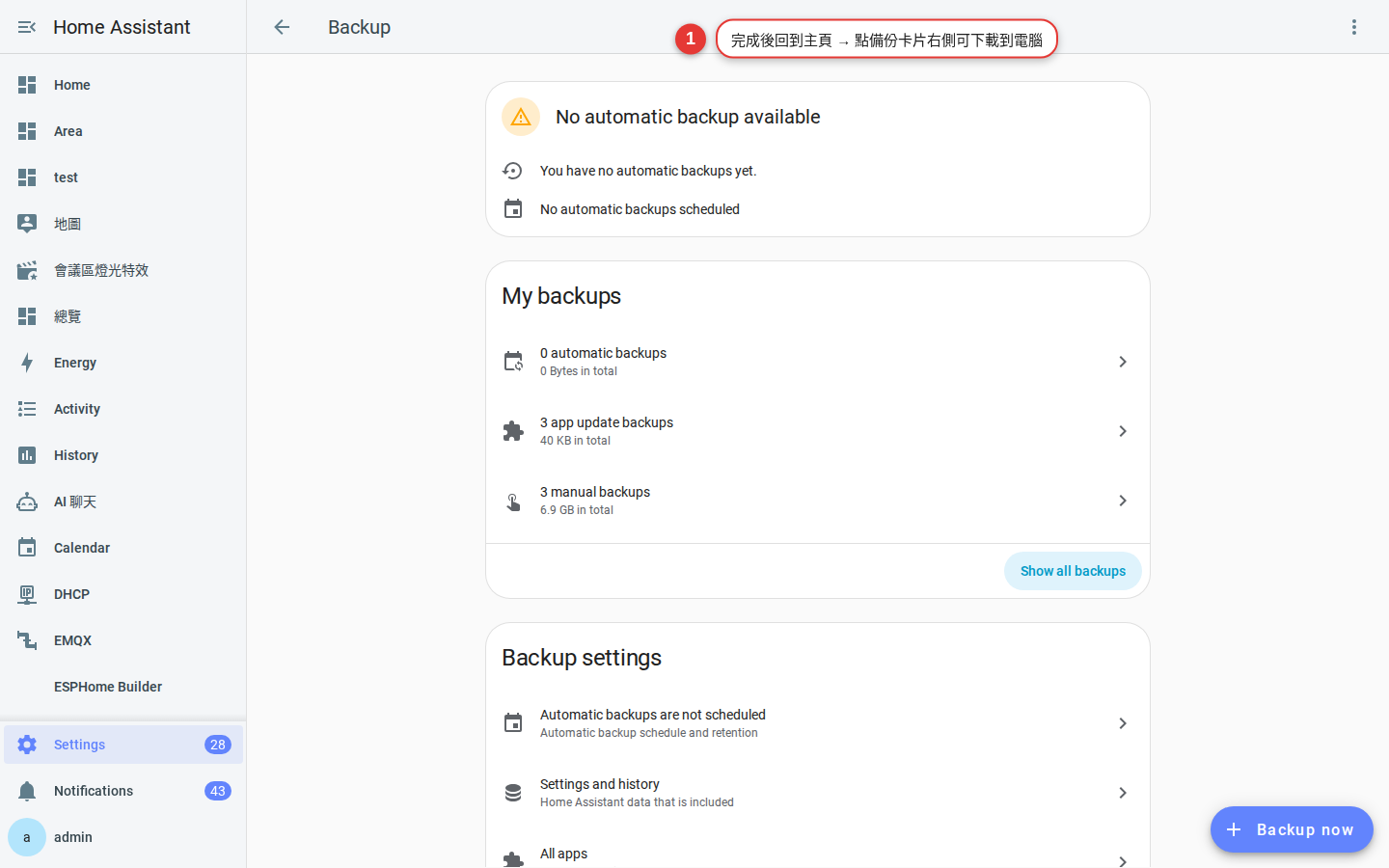
圖 9-4下載到電腦,並且另外丟一份到雲端(Google Drive / Dropbox)。
開啟自動備份排程
HA OS 2024.10 之後內建了完整的自動備份排程功能,不再需要裝額外的自動備份 App。
到「設定 → 系統 → 備份 → 自動備份(右上角)」,可以設定:
- 頻率:每天、每週、每月,以及執行時間(建議凌晨 3~5 點)。
- 保留份數:例如「保留最近 7 份日備份 + 4 份週備份」,超過的自動刪除。
- 備份位置:可以同時上傳到多個位置:
- Home Assistant Cloud(Nabu Casa)——最簡單,訂閱後直接勾選。
- Google Drive——透過官方整合綁定。
- Samba / NFS 網芳——存到你家 NAS。
- Nextcloud App——自架雲端。
- 加密:一律開啟並設同一組密碼。
還原備份的兩種情境
情境 1:在同一台 HA 選擇性還原某項
誤刪了某個自動化、或某個整合被搞壞。到「設定 → 系統 → 備份 → 選一份備份 → 還原」,可以勾選只還原這一部分(例如只還原 Zigbee2MQTT 的配置、其他不動)。這是最常見的救火場景。
情境 2:全新安裝時從備份還原
換新 SD 卡、換新主機、或原本的系統壞到起不來。刷新裝完 HA OS,走到「開始設定」的第一頁時,會有「從備份還原」的選項。上傳 .tar 檔(或連 Google Drive),輸入加密密碼,等 5~15 分鐘就完全回到之前的狀態。
備份存哪裡(重要)
HA OS 預設把備份存在主機的 /backup 目錄。這個目錄跟你的 HA 本體在同一顆 SD 卡 / 同一個硬碟上。
/backup,等於沒備份。SD 卡一壞、硬碟一掛,備份跟本體一起沒了。正確做法(至少擇一,建議兩個都做):
- 雲端:Nabu Casa 或 Google Drive 整合,設定成自動上傳。
- NAS / 網芳:家裡有 Synology / QNAP / TrueNAS,透過 Samba backup App 或原生整合寫過去。
- 離線硬碟:每個月一次手動下載到隨身碟收好。
3-2-1 備份守則:3 份備份,2 種媒體,1 份離站。用在 HA 上就是「本機 + NAS + 雲端」。
常見問題排除
問題 1:備份檔案太大。
檢查「設定 → 工具 → 統計」(Settings → Tools,舊版叫「開發者工具」,在側欄自己一項),看 Recorder 資料庫多大。可以縮短保留天數(recorder.purge_keep_days,預設 10 天)或排除高頻感應器(如電力儀、CPU 溫度)。媒體庫確認沒被勾進去。
問題 2:還原後某些整合的密碼 / token 失效。
大多數整合的 token 存在 .storage/ 裡會一起還原。但雲端類(Google、Alexa、Nest)常常需要重新授權,因為 token 有時效或綁 IP。這是預期行為,重新綁一次即可。
問題 3:SD 卡壞了讀不出來、備份還原路徑斷了。
這就是為什麼要有離機備份。如果連上一份可用備份都沒有,只能從零重建。這也是為什麼強烈建議用 SSD + USB 轉接取代 SD 卡跑 HA OS,可用性差很多。