用戶管理
幫家人、房客、訪客各自建帳號。管理員能改設定;一般用戶只能操作。同時建立「人」的實體,之後可以偵測「誰在家」。
為什麼要建多個帳號
- 安全:家人共用一個管理員帳號,一個人手機掉了,全家都要換密碼。
- 權限:小孩不小心刪掉自動化就慘了。給他「一般用戶」只能操作、不能改設定。
- 手機通知:一個帳號在一支手機上登入,才能精準推播給那個人。
- 「誰在家」:每個「人」對應一支手機的定位,才能寫「爸爸回到家自動開燈」。
兩個名詞:Users vs. Persons
- User(使用者):可以「登入 HA 後台」的帳號。有密碼、有權限(管理員 or 一般)。
- Person(人):一個「人」的實體。可以綁多個 device_tracker(手機、藍牙、GPS)來偵測「這個人現在在不在家」。
- Device Tracker(設備追蹤器):偵測位置的來源,例如 Companion App 的手機追蹤器。
兩者可以綁定:例如「使用者 alice」對應「人 Alice」,Alice 手機裝了 App 登入後,就能把定位餵給那個「人」。
只需要被追蹤位置的(例如小孩沒有手機 App,用 GPS 標籤)→ 只建 Person。
建立帳號步驟
-
設定 → 人員 → 使用者(Users)頁籤
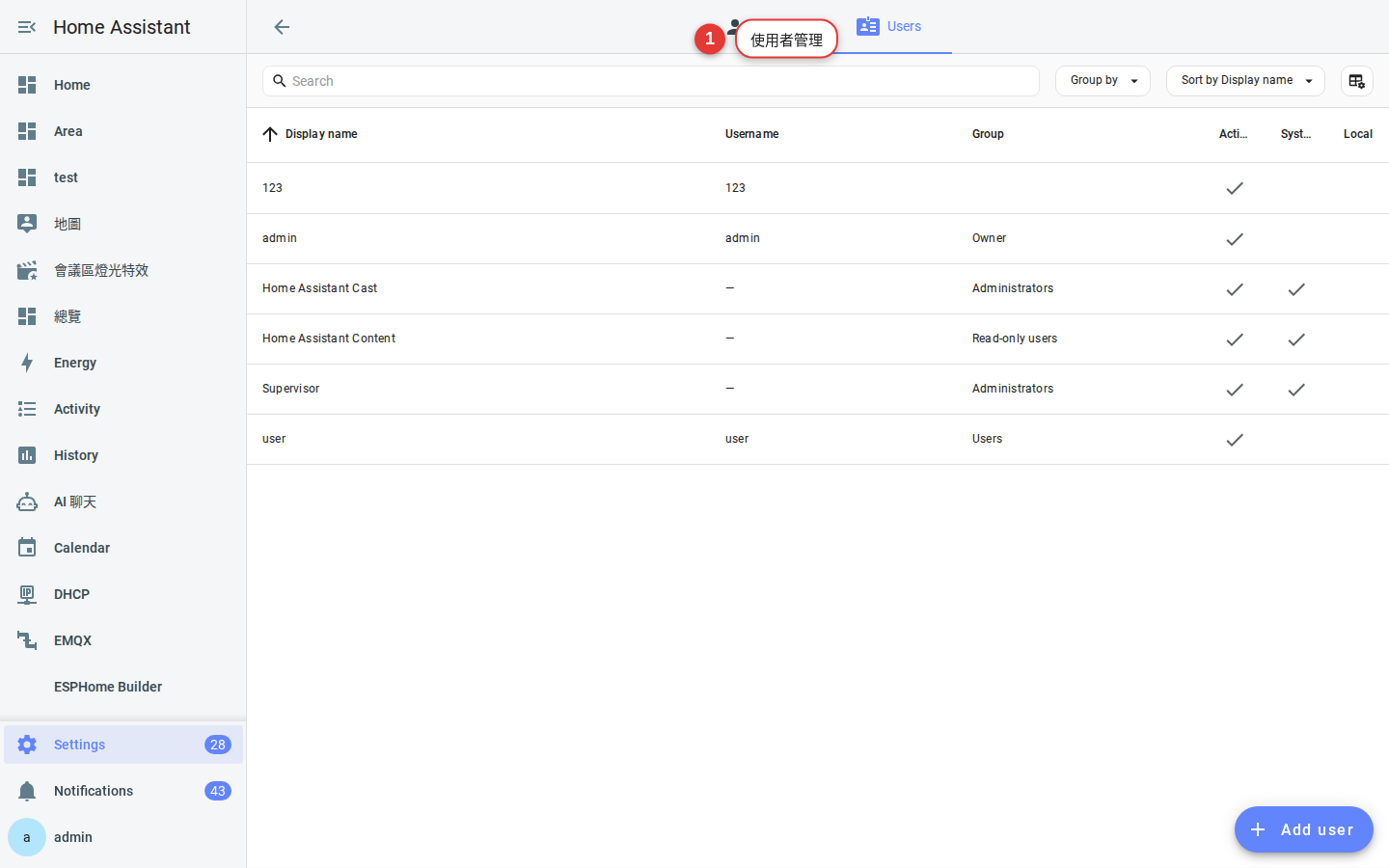
圖 5-1使用者管理頁 — 顯示所有可登入帳號。 -
右下「+ 新增使用者」
填顯示名稱、使用者名稱(登入用)、密碼。
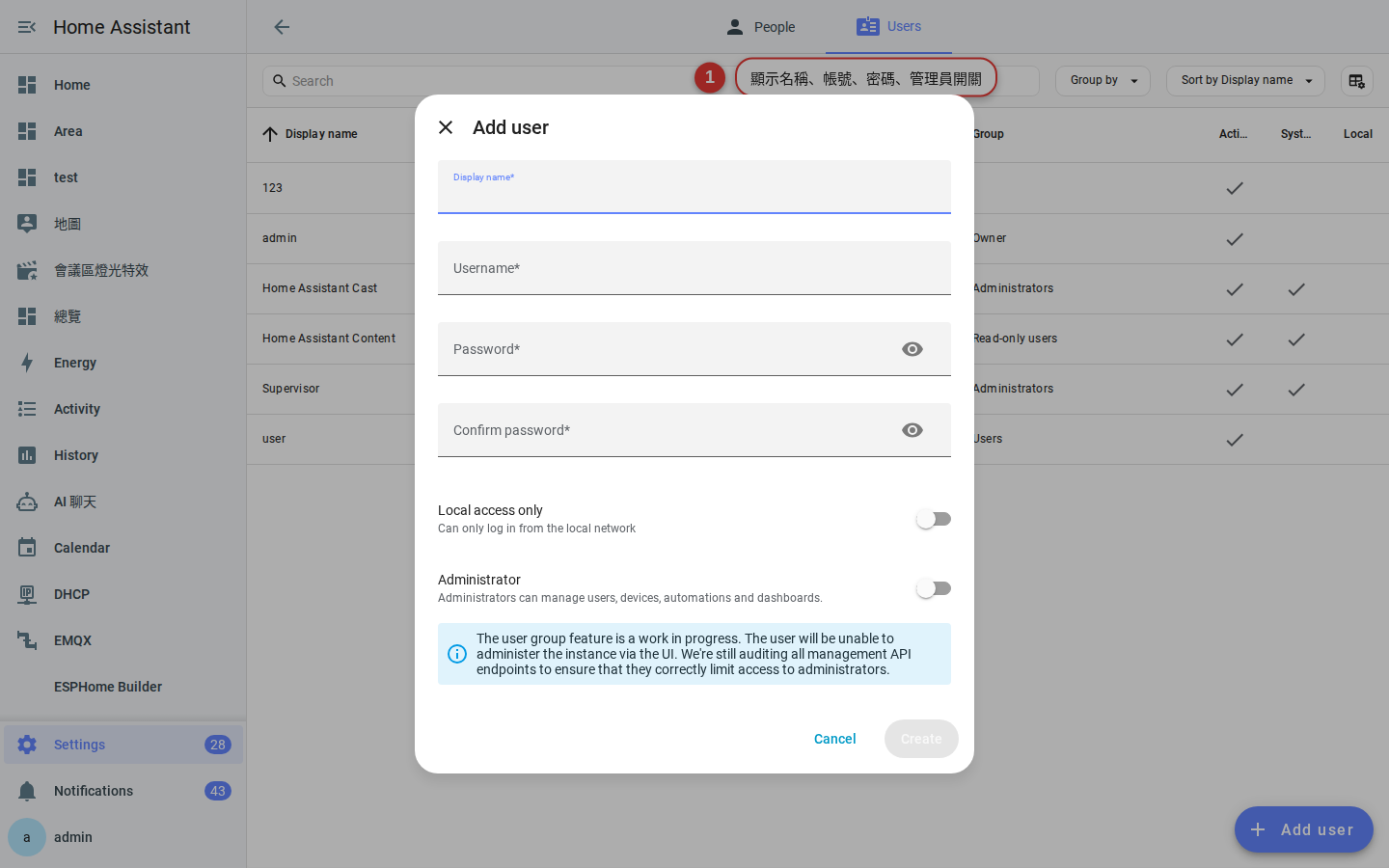
圖 5-2新增使用者 — 注意「管理員」的開關。 -
決定是不是管理員
管理員:可以改所有設定、裝整合、建自動化。
一般使用者:只能操作介面上看得到的東西。建議:一家人裡最多 2 個管理員(你 + 另一半),其他人一般使用者就好。 -
「僅限本地登入」
開了之後這個帳號只能在家裡的區網登入,遠端網址進不來。訪客帳號建議打開。
-
把新帳號告訴對方
告訴家人網址 + 帳號 + 密碼,讓他們用 App 登入(第 7 章)。之後他們可以自己在「使用者設定」改密碼。
-
訪客/小孩帳號建議設定
非管理員角色 + 開啟「僅限本地網路 (Local only)」,這樣帳號只能在家 WiFi 底下用,就算密碼外流也上不了外網。這是 HA 官方推薦的訪客帳號組合。
建立「人」並綁定
-
設定 → 人員
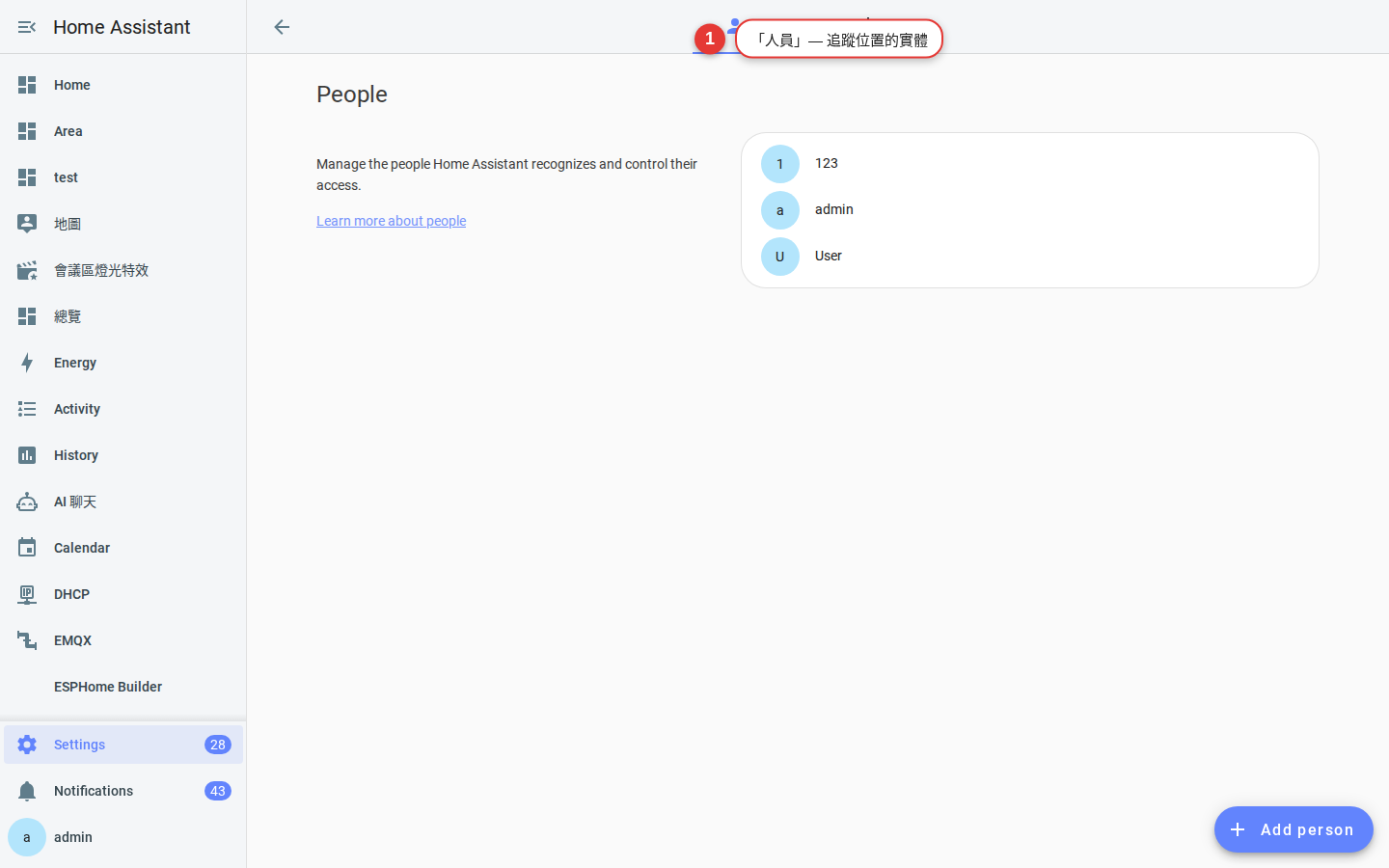
圖 5-3人員管理頁 — 每個人可以綁一個使用者、多個定位裝置。 -
「+ 新增人員」→ 填名字、大頭照
名字建議用暱稱,例如「爸爸」「妹妹」— 儀表板卡片會顯示這個。
-
綁定使用者帳號
下拉選單選剛才建的 user。綁定後,這個「人」的定位就會用他手機的 App 定位。
-
其他定位方式
沒 App 的家人(老人、小孩)可以用:藍牙/GPS 定位卡(例如 Mi Tag、AirTag、Tile)、路由器上線偵測、藍牙信標。都在「人員」頁下方的「追蹤裝置」加。
常見問題
一個 User 能綁多個 Person 嗎?
一般使用者能看到所有設備嗎?
刪掉使用者,他做過的操作紀錄還在嗎?
Deleted user。想保留就別刪,只要拿掉管理員權限即可。建議:擁有者開啟 MFA 二階段驗證
擁有者帳號的密碼一旦被猜到,家裡整套自動化都可能被控。HA 內建 MFA 支援 Google Authenticator / Authy / 1Password 等 TOTP App。
-
右下角個人資訊 → 進階模式
先開啟進階模式,MFA 選項才會出現。
-
個人資訊 → 安全性(Security)頁籤 → 多重要素驗證模組
啟用 TOTP,用手機上的 Authenticator App 掃描 QR Code。
-
輸入一次動態碼確認
啟用後下次登入會多一個步驟。務必把備援碼截圖存起來——手機丟了它是唯一救援。
常見卡關
不小心把擁有者權限也降級了?
手機 App 收到別人的通知?
notify.mobile_app_xxx 綁的是「安裝這台手機的使用者」;請確認發送對象是不是選錯人。第 7 章會教。Person 一直顯示「離家」但人在家?
家人手機端到端流程(Companion App)
剛才在 HA 建了 user + person,接下來要在家人手機端完成綁定,這一節從安裝到收到第一則推播完整走一次。
notify.mobile_app_xxx 現在叫「通知動作」而不是「通知服務」。另外 2026.2 起「開發者工具」從側欄搬進設定、2026.8 起簡稱「工具」,所以測試發送的路徑是設定 → 工具 → 動作;你如果還在舊版,對應的是側欄的「開發者工具 → 服務」,功能一模一樣。-
家人下載 App
iOS:App Store 搜「Home Assistant」;Android:Play Store 或 F-Droid(無 Google 依賴版本)。名字都叫 Home Assistant,圖示是藍色房子。
-
App 掃 QR / 手動輸網址
首次開啟會問「Home Assistant Server URL」。三種輸入方式:
- 同一 WiFi:App 通常會自動發現,點列表裡的即可
- 手動:輸
http://192.168.x.x:8123(家裡 IP)或 Nabu Casa / 自架反向代理的公網網址 - QR:長輩用的話你直接在自己手機開
URL → QR 產生器給他掃
-
登入用「他自己的帳號」,不是你的
用剛才在第 5 章步驟為他建的 user 登入。這一步決定了他的手機是「他的」,通知動作會叫
notify.mobile_app_家人使用者名。用錯帳號登入是常見的「推播跑到別人手機」根因。 -
允許位置權限「一律允許」
iOS 選「一律」、Android 選「一律允許」,不要選「使用時」。因為進出家門的判斷是背景執行;只允許前景等於失效。
常見坑:iOS 15 之後預設「使用時」,一定要進「設定 → App → Home Assistant → 位置」手動改成「一律」,才能背景回報位置。 -
允許通知權限 + 電池最佳化排除
Android 特別重要:把 Home Assistant 從「省電模式管理」排除,否則深夜通知會延遲 15-60 分鐘。iOS 開通知即可。
-
驗證:位置有回傳嗎
回 HA「設定 → 裝置與服務 → 行動 App」看得到那支手機,點進去有一堆
sensor.手機_battery / sensor.手機_geocoded_location等實體。裝置頁地圖應該顯示當下位置。如果空白,回頭檢查位置權限。 -
發第一則測試通知
「設定 → 工具 → 動作」→ 選
notify.mobile_app_家人使用者名→ 訊息「測試」→ 執行動作。家人手機應在 1-3 秒內收到。收不到就查通知權限。
device_tracker.手機(在家/離家)、sensor.手機_battery_level、sensor.手機_battery_state(充電中/放電中)、sensor.手機_geocoded_location(人話地址)。想開更多感測器:App「設定 → Companion App → 管理感測器」開你要的(步數、活動類型、藍牙裝置、電池溫度⋯)。Zone 半徑校準(避免「一直誤判離家」)
zone.home 是判斷「在家 / 離家」的圓形範圍,預設半徑 100 公尺。100m 對透天厚牆或大公寓常常太小,導致有人在家但被判成離家(GPS 飄移就出圓)。
-
設定 → 區域、標籤與 Zone → Zones 頁籤
注意:Zone 和 Area(區域)是不同東西。Area 是家裡的房間;Zone 是地圖上的圓圈範圍(家、公司、學校)。這裡點的是後者。
-
點 home → 調半徑
建議 150-200 公尺。地圖上會即時顯示圈圈,看你家整個涵蓋到就對了。
不要開太大:500m 以上會把整個社區包進去,「在家 / 離家」判斷就變模糊 — 你去便利店 100 公尺外還算在家。 -
加公司 / 學校 zone
「+ 新增 Zone(Create zone)」→ 打字搜地址或直接點地圖 → 命名「公司」「小孩學校」。之後可寫「小孩到校自動通知媽媽」的自動化。
-
「passive zone」用途
zone 有一個「passive」開關。開啟後,該 zone 不會影響 person 的 state(不會顯示「在公司」),但仍可被自動化查詢。用在「路過的地標」不希望污染 state 但想追蹤的場景。