第 6 章
儀表板
把家人最常用的燈、窗簾、冷氣拉到「一打開就看到」的位置。做完之後,全家人不用學就會用。
為什麼要自己排版
HA 預設會自動生成一個「總覽」儀表板,包含所有設備 — 這對「認識家裡有什麼」很好,但對「日常操作」爆炸多。
你要的是一個「早上打開、按 3 下就搞定所有事」的畫面。要達到這個目標,得做兩件事:
- 刪不常用的卡片。
- 排常用的到最上面。
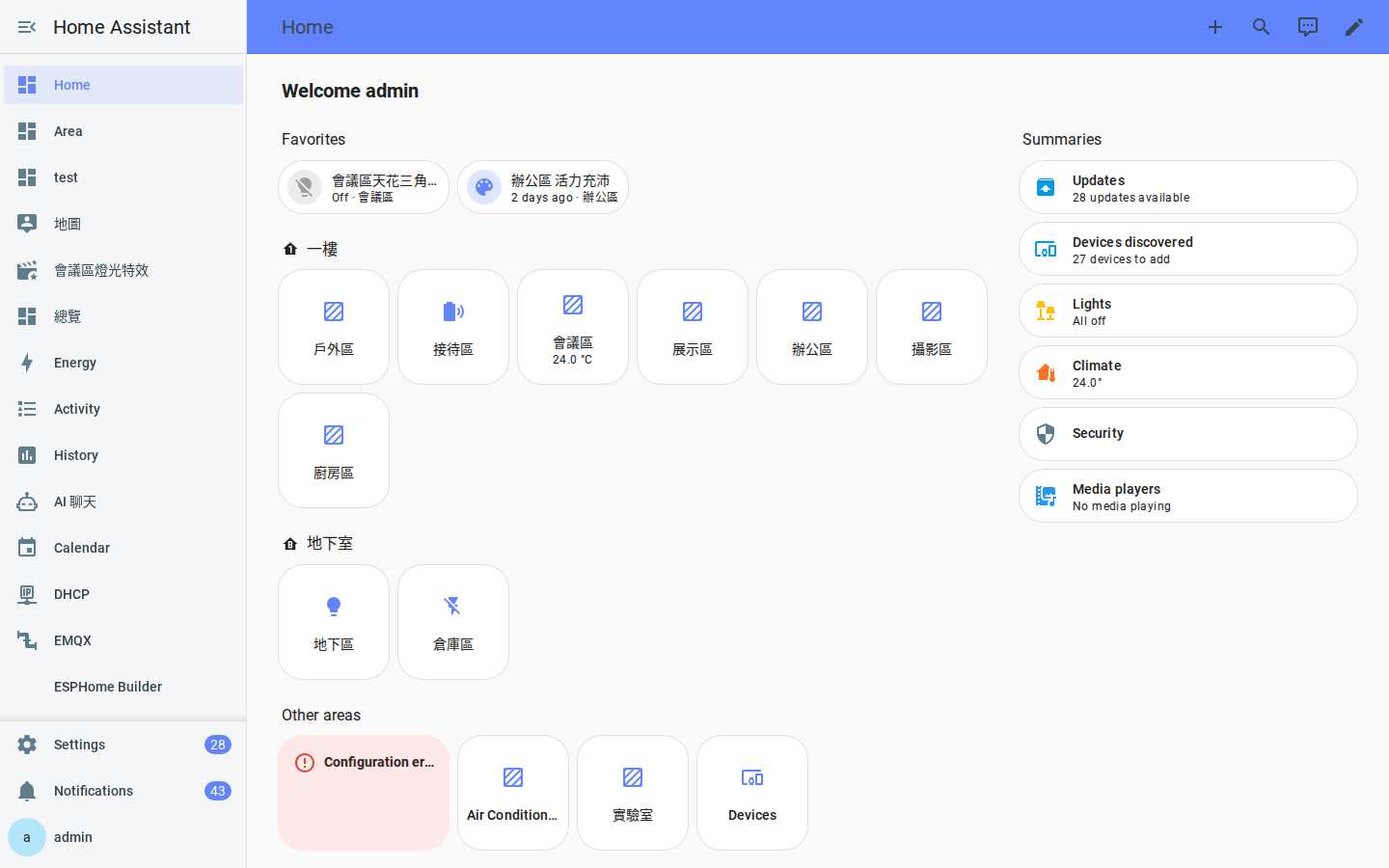
現況:預設儀表板
版本差異:2026.2 起,新安裝打開看到的預設儀表板換成了新的 Home Dashboard,側欄上名稱一樣是「Overview(概觀)」。以前那種「一個區域一張卡、把實體全塞進去」的自動總覽變成舊版範本,要在「設定 → 儀表板 → 新增儀表板」裡挑 Overview (legacy) 才生得出來。兩種的排版原則一樣,下面照做就好。
登入後看到的第一頁就是預設儀表板。它會自動:
- 每個區域一張卡片。
- 裡面塞該區域所有實體。
- 順序按 HA 內部排序,沒什麼章法。
排出你自己的「首頁」
建議:先建新儀表板,不要改預設的「概觀」。HA 官方文件建議:預設 Overview 是自動產生的,改了會被下次自動掃描覆蓋;新建一個「我家」儀表板,愛怎麼改都行。
-
右上角的編輯按鈕(鉛筆圖示)→ 「編輯儀表板」
進入編輯模式,每張卡片右上角會出現筆刷圖示。(舊版是右上角三個點選單 →「編輯儀表板」。)
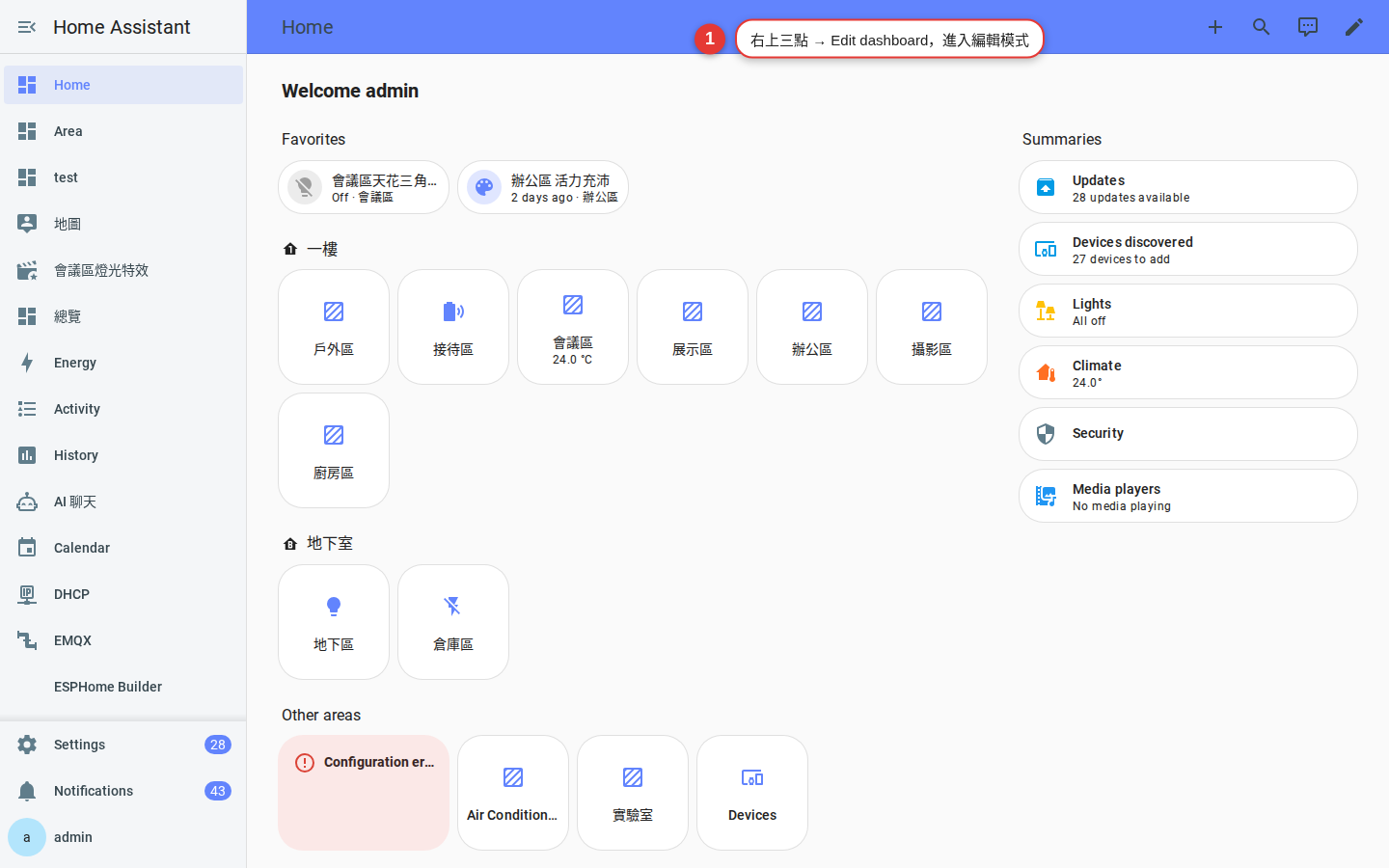
圖 6-2編輯模式的入口。 -
刪掉不需要的區域卡片
點卡片的筆刷 → 垃圾桶 → 確認刪除。
刪除的是「卡片」不是「設備」— 設備還在,只是這張卡片不顯示。 -
加入「常用設備」卡片
右下角「+ 新增卡片」→ 選「實體」或「按鈕」卡片 → 選你要的實體(例如客廳主燈)→ 儲存。
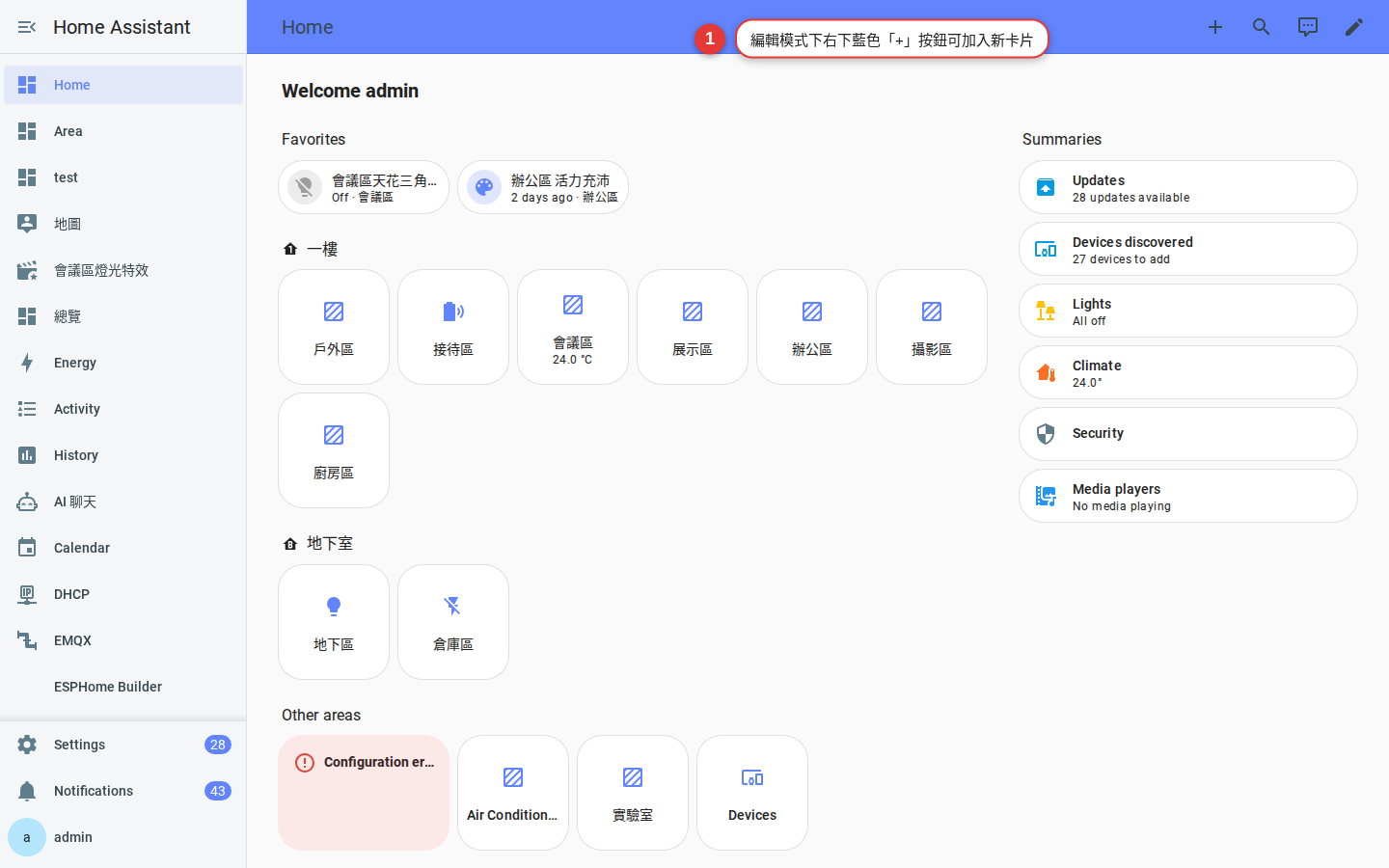
圖 6-3新增卡片 — 內建近 30 種卡片類型。 -
推薦的「首頁」卡片組合
- 天氣(Weather 卡片)— 判斷今天要不要帶傘、開除濕。
- 「誰在家」(Person 卡片)— 一眼看誰在誰不在。
- 常用場景按鈕(Button 卡片)— 例如「回家」「離家」「睡覺」。
- 各區域全開/全關(Button 卡片執行動作 Action,舊版叫「呼叫服務 Service」;卡片的動作設定裡選
perform-action)— 一鍵開關一樓所有燈。
-
拖曳排序
按住卡片拖到想要的位置。最常用的放最上面。
-
右上角「完成」離開編輯模式
沒按完成,設定不會存!
驗證:從左側選單能看到新的儀表板名字;點進去有你剛加的卡片;把手機瀏覽器旋轉直放橫放應該都排得整齊(Sections 檢視會自動響應式)。
多分頁與檢視
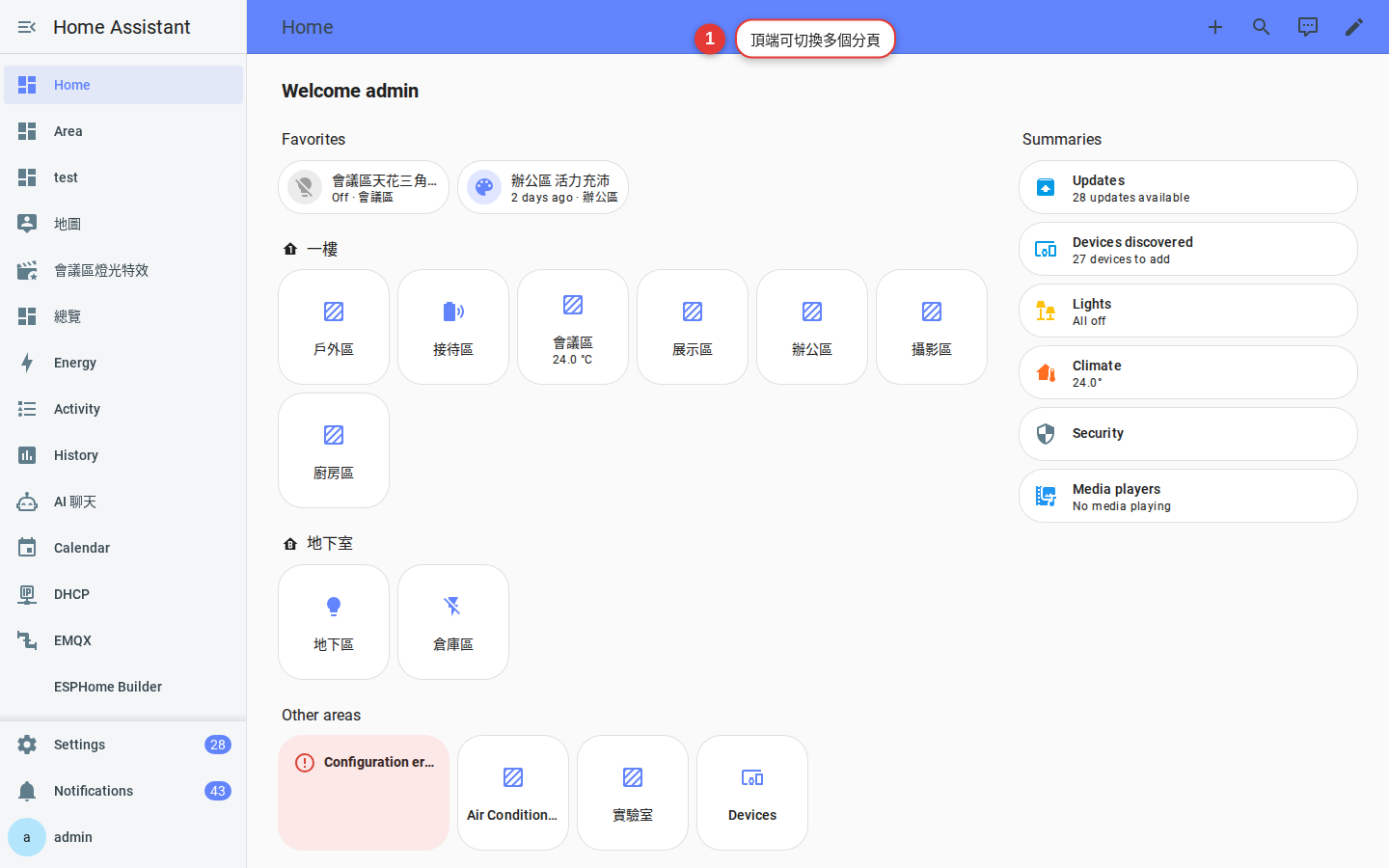
一個儀表板可以有多個分頁(View):
- 首頁:常用操作。
- 各樓層:一樓、二樓分頁,每頁詳細。
- 能源:用電、太陽能。
- 安防:監視器、門鎖、感應器。
編輯模式右上角「+」新增分頁。每個分頁可以獨立設「哪些使用者可看」。
四種檢視類型 (View Types) 該選哪個
每個 tab(檢視)都可以獨立選擇版型:
- Sections(區塊,2024.03 之後預設):拖曳分區,手機/桌機自動排版。新手直接選這個。
- Masonry(磚牆):舊版預設,卡片自動疊磚。習慣舊版可留用。
- Panel(單卡):整個檢視只放一張卡(例如地圖、能源總覽)。適合大螢幕的專屬儀表板。
- Sidebar(側邊欄):右側常駐卡片+左側可換卡片。適合平板。
建議:不確定就選 Sections。它比舊版好用很多。舊檢視可以「加入 Sections 版本」而不會刪掉原本的,隨時切換。
3 個排版小訣竅
訣竅 1:用 Sections 分組。HA 目前主推的檢視類型是 Sections(2024.03 之後成為預設),可以把「照明」「冷氣」「窗簾」用區塊分開,比長長一整條清楚。
訣竅 2:手機版另外排。編輯模式右上角有「檢視 → 桌面/手機」預覽,可以看到手機版長什麼樣。手機版建議一欄式、少 3-5 張卡片。
訣竅 3:善用「條件顯示」。卡片有「顯示條件 (Visibility)」設定,可以做到「只有下雨天才顯示除濕機卡」「訪客帳號看不到主臥燈」。
進階:讓家人看到不同卡片。用 Conditional card(條件卡)包住你不想給某個帳號看的內容,在條件裡選「使用者 (user)」再勾出可見帳號。搭配第 5 章的訪客帳號,就能做「訪客看得到燈、看不到監視器」的效果。
常見問題
不小心刪錯卡片能救嗎?
如果還沒離開編輯模式,右上角「復原」;離開了就要重建。所以建議大改前先「三點選單 → 原始編輯器」把 YAML 複製到記事本備份。
能把儀表板整個複製一份給小孩用嗎?
可以。「設定 → 儀表板 → 新增儀表板」→ 從模板複製 → 指定給某使用者。這樣爸媽和小孩各有各的首頁。
想裝 HACS 上更漂亮的卡片可以嗎?
可以,例如 mushroom-cards、button-card 都很流行。但先用內建卡片走一遍,理解概念之後再裝,比較不會迷路。
常見卡關
拖不動卡片、也點不到編輯?
右上角的編輯按鈕(鉛筆圖示,舊版是三個點選單)要點下去選「編輯儀表板」才會進入編輯模式。看不到那個按鈕通常是你不是這個儀表板的擁有者(例如用訪客帳號登入)。
把預設 Overview 改壞了怎麼還原?
「設定 → 儀表板 → Overview → 右上角三點 → 重新產生」。如果連還原都失敗,從第 9 章的備份裡挑一份還原前的來還原。
手機開 Companion App 看到的儀表板跟電腦不一樣?
Companion App 可以在 App 設定裡指定「開啟時預設的儀表板」,跟網頁瀏覽器是分開設定。