登入 Home Assistant
先確定你能穩定進到後台,這是後面所有章節的前提。這一章教你認識登入頁、記住登入狀態,並理解「網頁後台」和「Companion App」的差別。
為什麼要學這個
Home Assistant(下稱 HA)是一個「本地控制」的智慧家庭中樞:所有設備狀態、自動化、房間資料都存在你家中的那台小主機上,不會經過雲端。
因為它是自己家的伺服器,登入的方式和一般網路服務不太一樣:
- 沒有「忘記密碼寄信」— 密碼只有主機知道。
- 有可能透過區網 IP 進入,也可能透過網域名稱(Nabu Casa / 自架 DDNS)。
- 手機和電腦的登入體驗不同 — 建議手機裝 Companion App、電腦用瀏覽器。
兩個常被搞混的角色:擁有者 (Owner) vs 管理員 (Administrator):安裝時建立的第一個帳號是「擁有者」,權限最大且密碼一旦忘記無法找回(HA 官方文件明講)。之後你在 ch5 建的管理員帳號權限接近,但不是擁有者。擁有者只能有一個。
找到你的 HA 網址
你的網址通常是以下三種之一:
- 區網 IP:
http://homeassistant.local:8123或http://192.168.x.x:8123。 - Nabu Casa 遠端:
https://xxxxx.ui.nabu.casa(付費訂閱)。 - 自架網域:例如
https://ha.yourdomain.com(例如作者用的是自架網域https://woowtech-ha.woowtech.io)。
登入步驟
-
打開登入頁
在瀏覽器輸入 HA 網址,會看到一個藍白的登入卡片,中間有 Home Assistant 的 logo。
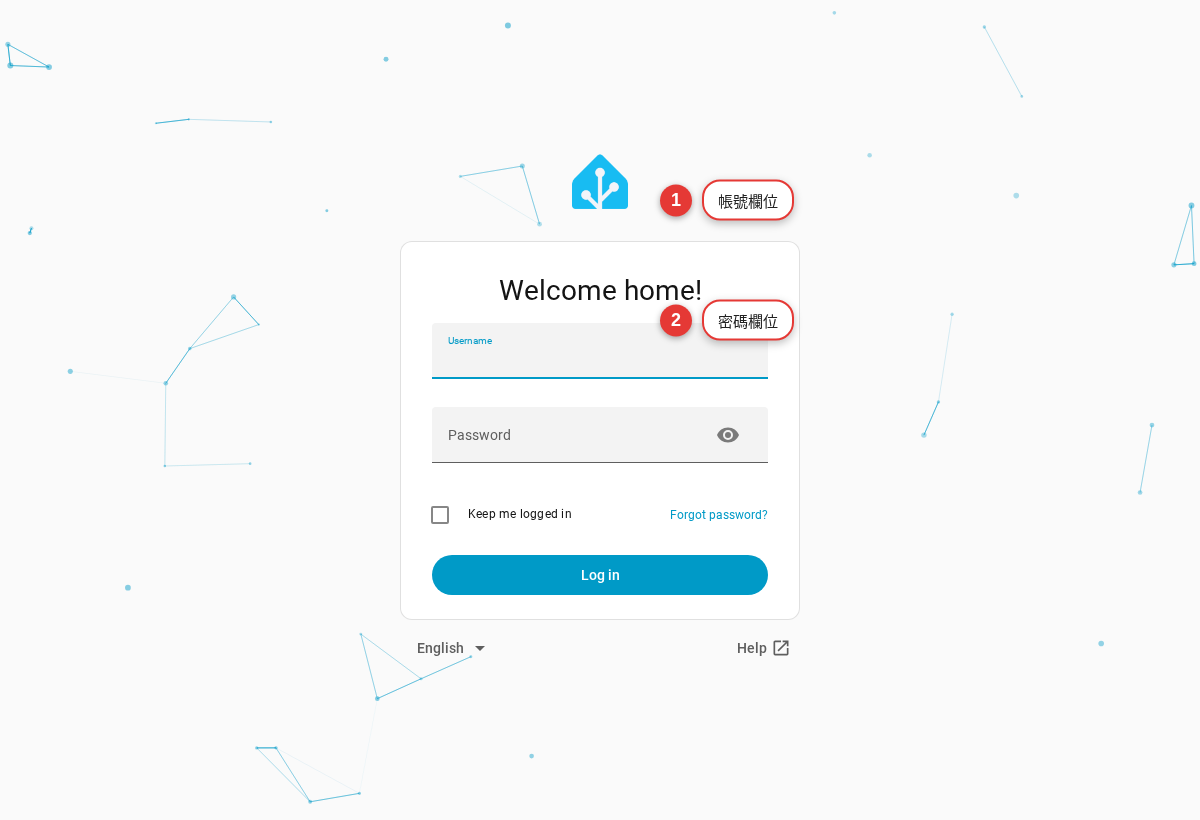
圖 1-1登入頁:帳號、密碼、記住我三個欄位。 -
輸入帳號與密碼
使用當初安裝 HA 時建立的管理員帳號。如果你是家人/房客,請向管理員索取專屬帳號(第 5 章會教怎麼建)。
-
勾選「保持登入」
勾了以後,這台瀏覽器會記住你,不用每次開都重打密碼。官方文件沒有寫死幾天,只說明「超過 90 天沒用過的登入憑證會被自動清掉」,所以只要你固定在用,實務上就是一直保持登入。共用電腦請不要勾。
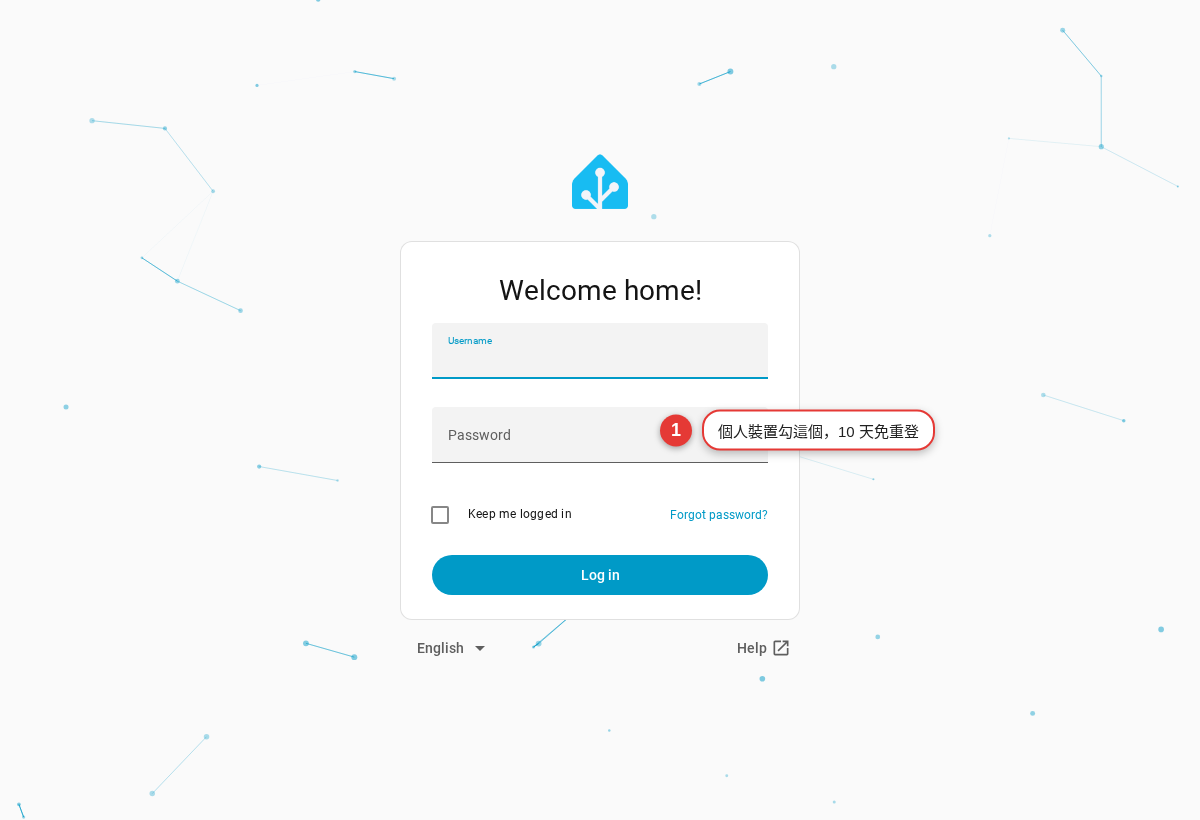
圖 1-2勾選「保持登入」— 個人裝置建議打勾。 -
進到主控台
登入成功會直接跳到「首頁(Home)」儀表板(舊版叫「總覽 Overview」),顯示你家各區域的狀態卡片。
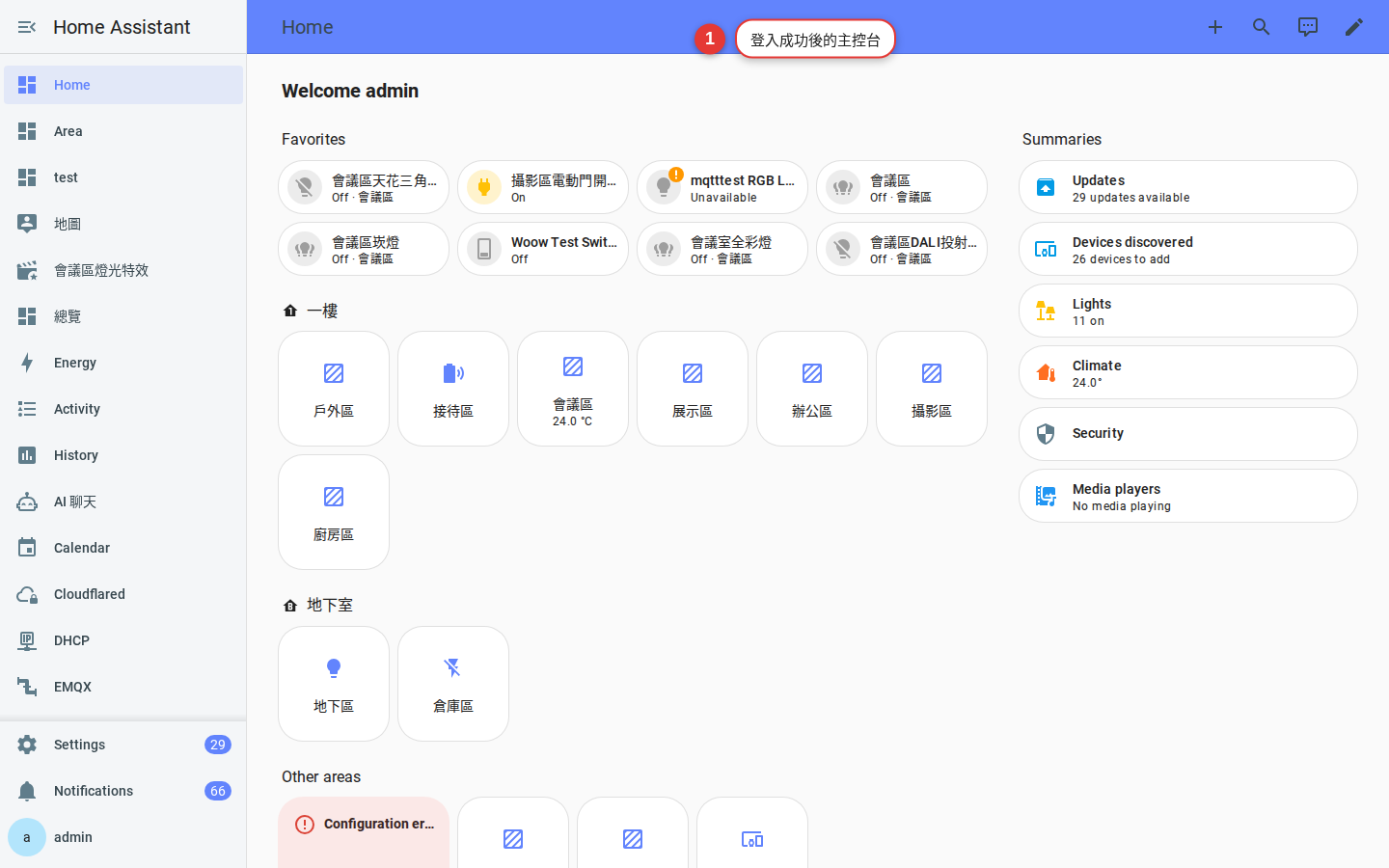
圖 1-3主控台:左側選單、上方標籤頁、中間卡片。
網頁 vs. Companion App
兩者連到同一個後台,資料完全同步,差別在功能:
- 網頁:畫面大、適合改設定、寫自動化、看歷史圖表。
- Companion App(iOS/Android):能收推播通知、回報手機的電量/位置/WiFi 名稱給 HA 當觸發條件、透過生物辨識快速登入。
常見問題
密碼忘記了怎麼辦?
auth reset --interactive 重設(官方文件特別註明:不能用 App 或附加元件裡的 SSH 終端機,一定要主機本身的畫面);Docker 安裝則是進容器跑 hass --script auth --config /config change_password 帳號 新密碼 再重啟容器。如果你不是管理員,最快的路是請管理員從第 5 章的「使用者」幫你重設一次。登入頁一直轉圈圈進不去?
能用同一組帳號在多個裝置登入嗎?
登入失敗排錯
照下面清單一條一條試:
-
網址對嗎
先在同一個 WiFi 下用瀏覽器打
http://homeassistant.local:8123。這是 HAOS 預設 mDNS 網址。 -
SSL 憑證警告?
如果用區網 IP 而看到「不安全」警告,那是正常的(沒憑證),點「進階 → 繼續前往」即可。
-
忘記擁有者密碼
官方明講「無法從 Home Assistant 內部找回擁有者密碼」。HAOS 的正解是在主機接螢幕鍵盤,於直連主控台執行
auth reset --interactive(不能用 SSH 終端機);Docker 則進容器用hass --script auth改。兩條都走不通就只剩重跑一次初始設定,或從備份還原(ch9 會教)。這也是為什麼要盡快建立備份。 -
Companion App 一直登入失敗
App 版的登入用的是外網網址;家裡沒對外設定就會失敗。ch7 會裝 App,附錄講遠端連線方案。